
Clipboard AI는 복사한 모든 것을 조용히 저장하고, 깔끔한 카테고리로 나누고, 어떤 앱에서든 탭 한 번에 꺼내 쓰게 해 줍니다. 새로 설치한 뒤 무엇이든 기억해 주는 클립보드가 되기까지 가장 빠른 길을 안내합니다.
키보드를 켜고, 다른 앱에서 붙여넣기를 허용하고, 복사를 시작하면 됩니다. 나머지는 알아서 돌아갑니다.
Clipboard AI가 하는 일
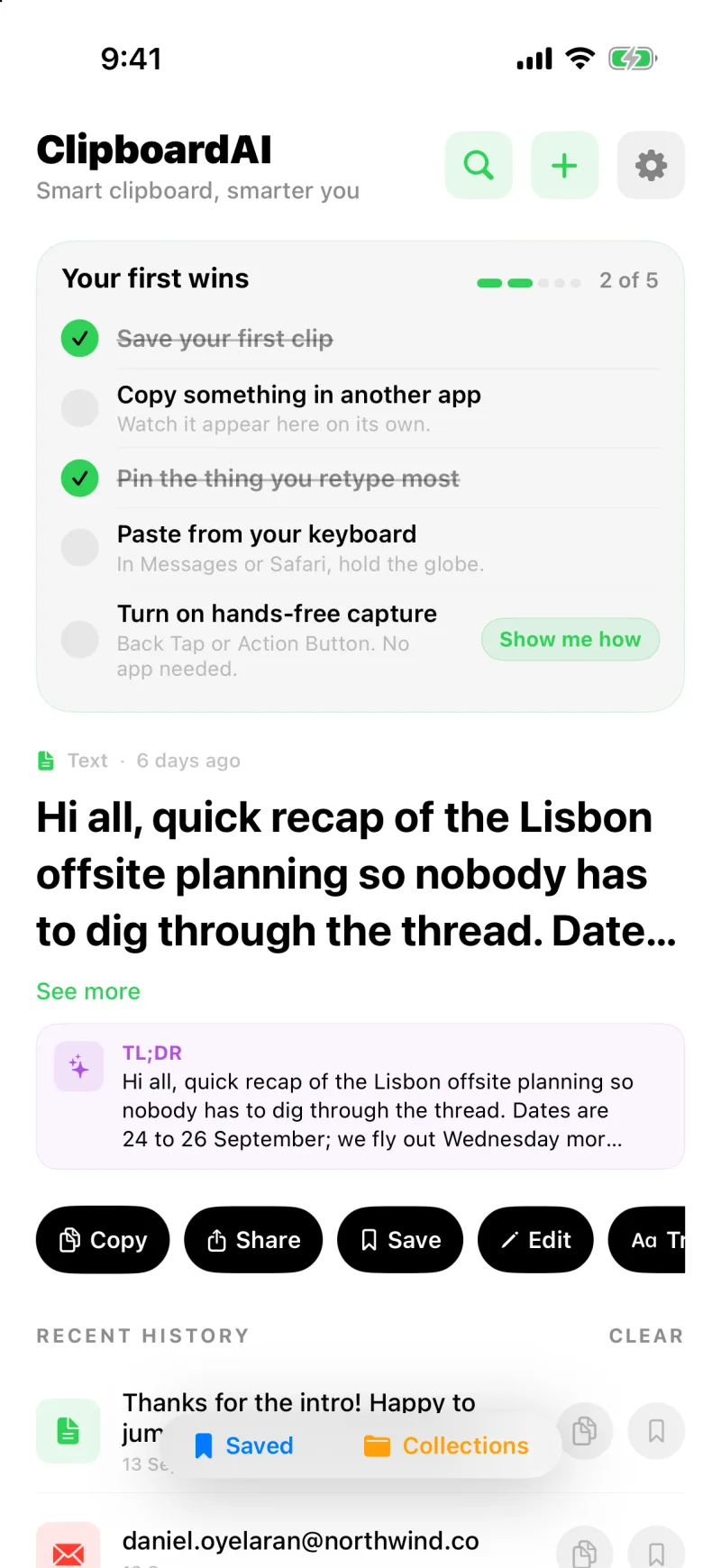
복사할 때마다 Clipboard AI가 복사본을 보관합니다. 앱을 열면 최근 복사한 내용이 링크, 전화, 이메일, 주소, 코드, 텍스트, 이미지로 나뉘어 바로 보입니다. 자주 쓰는 클립은 고정하고, 찾기 쉽게 이름을 붙이고, 키보드로 어떤 앱에든 붙여넣습니다. 스크린샷은 속의 글자를 읽고, 긴 클립에는 한 줄 요약이 붙으며, Apple Intelligence가 있는 iPhone에서는 원하는 것을 평소 쓰는 말로 물어볼 수도 있습니다.
세 단계로 설정하기
- 키보드를 켭니다. 다른 앱 안에서 저장된 클립을 붙여넣는 방법입니다. 처음 실행 안내가 설정의 알맞은 화면까지 데려가 주고, 키보드가 추가되었는지와 전체 접근이 켜졌는지 직접 확인해서, 아직인데 끝났다고 하는 일은 없습니다. Clipboard AI 키보드 켜기를 참고하세요.
- 다른 앱에서 붙여넣기를 허용합니다. 설정 하나로 반복되는 “붙여넣기 허용” 팝업이 사라지고 복사한 내용이 바로 저장됩니다. 붙여넣기 확인 건너뛰기를 참고하세요.
- 복사를 시작합니다. 전화번호, 링크, 주소, 무엇이든 복사합니다. Clipboard AI를 열면 이미 분류된 채로 나타납니다. 클립을 저장하는 방법을 참고하세요.
첫 성공 체크리스트
설정을 마치면 홈 화면 맨 위에 작은 첫 성공 체크리스트 카드가 나타납니다. 앱을 제대로 쓰게 해 주는 다섯 가지가 들어 있습니다. 첫 클립 저장하기, 다른 앱에서 복사해 클립이 들어오는지 보기, 가장 자주 다시 치는 것을 고정하기, 키보드로 붙여넣기, 클립에 이름을 붙이거나 Mac에 Clipboard AI 설치하기입니다. 하나씩 하는 대로 체크되고, 모두 끝내거나 닫으면 카드는 사라집니다.
처음 며칠 동안 Clipboard AI가 알림을 한두 번 보낼 수 있습니다. 동작 버튼으로 저장하기처럼 대부분 놓치는 팁입니다. 알림은 저절로 멈추고, 구독하면 더 빨리 멈춥니다. 설정의 일반 맨 아래에 있는 알림 스위치로 아예 끌 수도 있습니다.
Clipboard AI Pro에서는 같은 클립보드가 iPhone, iPad, Mac으로 이어집니다. 기기 간 동기화를 참고하세요.
다음에 볼 문서
설정을 마친 뒤 사람들이 가장 많이 찾는 것들입니다.
- 키보드에서 저장된 클립 붙여넣기
- 클립보드 기록 검색하기
- 컬렉션으로 클립 정리하기
- 동작 버튼, 뒷면 탭, Siri로 저장하기
- 위젯, 제어 센터, 잠금 화면
- 클립에게 질문하기
- 텍스트 정리하고 변환하기