
Clipboard AI 默默存下你複製的每一樣東西,整理成清楚的分類,在任何 App 裡點一下就能取用。從剛安裝好,到擁有一份真的記得一切的剪貼簿,最快的做法如下。
⚡
三件事就設定好了
啟用鍵盤、允許從其他 App 貼上,然後開始複製。其他的都會自己運作。
Clipboard AI 能做什麼
每次你複製東西,Clipboard AI 就替你留一份。開啟 App,最近複製的內容都在眼前,並分成連結、電話、電子郵件、地址、驗證碼、文字和圖片。常用的可以釘選,也可以取名字方便辨認,並用鍵盤貼進任何 App。截圖會被讀出裡面的文字,長篇剪貼會有一句話摘要,在支援 Apple Intelligence 的 iPhone 上,還可以直接用平常說話的方式描述你要找的內容。
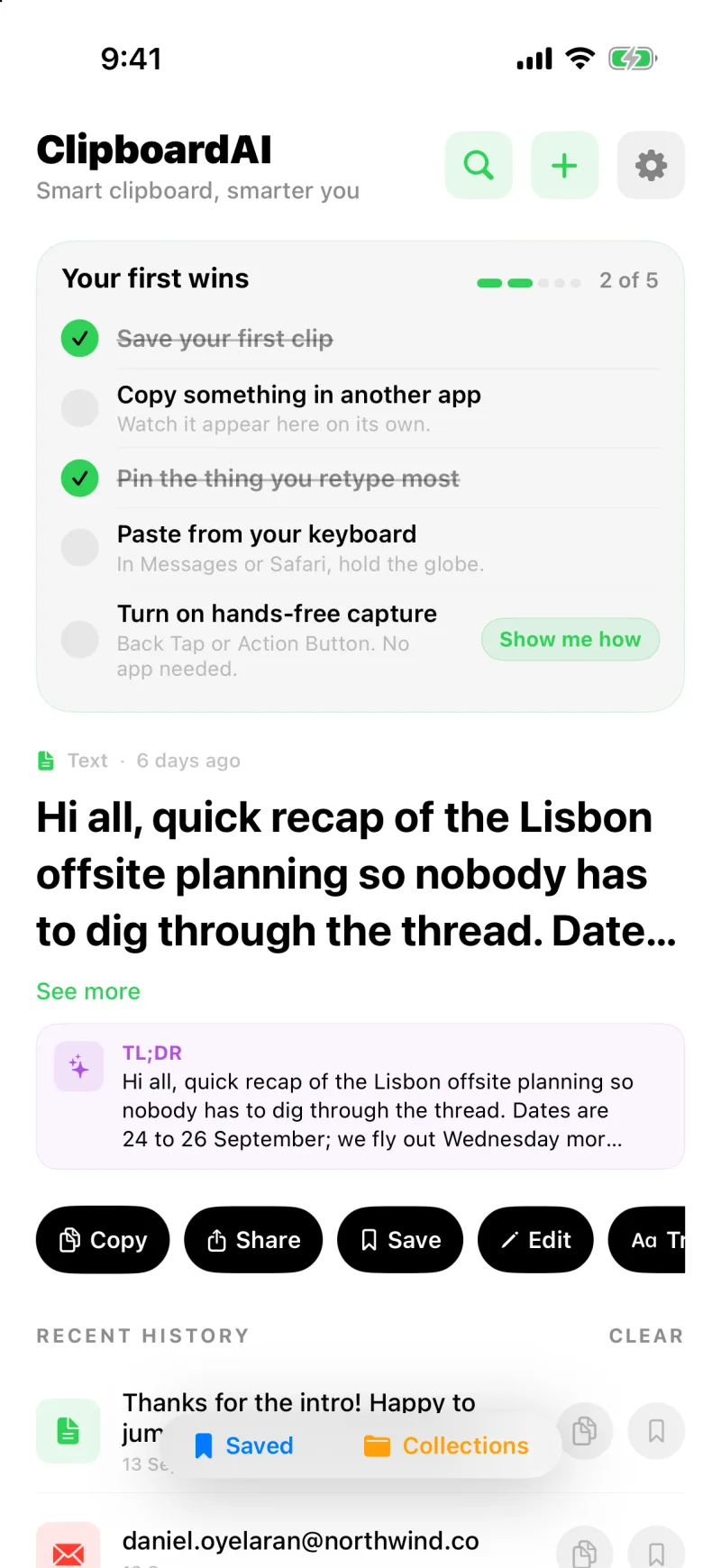
你一邊複製,主畫面就一邊充實起來。最上方的清單會隨著你的操作自動打勾。
三步驟完成設定
- 啟用鍵盤。這是你在其他 App 貼上已儲存剪貼的方式。第一次開啟時的引導會帶你到「設定」裡正確的畫面,並自動檢查鍵盤是否已加入、完整取用是否已開啟,所以不會在沒完成的時候告訴你已經完成。見啟用 Clipboard AI 鍵盤。
- 允許從其他 App 貼上。一個設定就能停掉反覆跳出的「允許貼上」視窗,你複製的內容會立刻儲存。見跳過貼上提示。
- 開始複製。複製一支電話、一個連結、一個地址,什麼都行。開啟 Clipboard AI,看它出現,而且已經分好類。見怎麼擷取並儲存剪貼。
你的首個小成就
設定完成後,主畫面最上方會有一張小小的你的首個小成就卡片,列出五件讓你上手的事:儲存第一則剪貼、在別的 App 複製東西並看它出現、釘選你最常重打的內容、用鍵盤貼上,以及幫一則剪貼取名字,或把 Clipboard AI 裝到 Mac 上。每完成一件就自動打勾,全部做完,或你把它關掉,這張卡片就會消失。
🔔
第一週的幾個小提示
剛開始的幾天,Clipboard AI 可能會傳一兩則通知,告訴你大多數人沒發現的訣竅,例如從動作按鈕儲存。通知會自己停止,訂閱後停得更快,也可以在「設定」的「一般」最下方,用通知開關完全關掉。
💡
想在每一部裝置上都用?
有了 Clipboard AI Pro,同一份剪貼簿會在 iPhone、iPad 和 Mac 之間跟著你。見跨裝置同步。
接下來看這些
設定好之後,大家最常用到的是這些:
這篇文章有幫助嗎?
感謝你的回饋。