
開啟同步後,同一份剪貼簿會跟著你到每個地方。在 Mac 複製的連結,可以在 iPhone 上貼上;在 iPad 上開頭的內容,也能在手機上接著完成。同步屬於 Clipboard AI Pro。
開啟 iCloud 同步
- 在 App 裡開啟設定。
- 找到 iCloud 同步並開啟。免費版在這裡可以升級到 Pro。
- 確認每部裝置登入的是同一個 iCloud 帳號,而且每部都已安裝 Clipboard AI 並開啟同步。
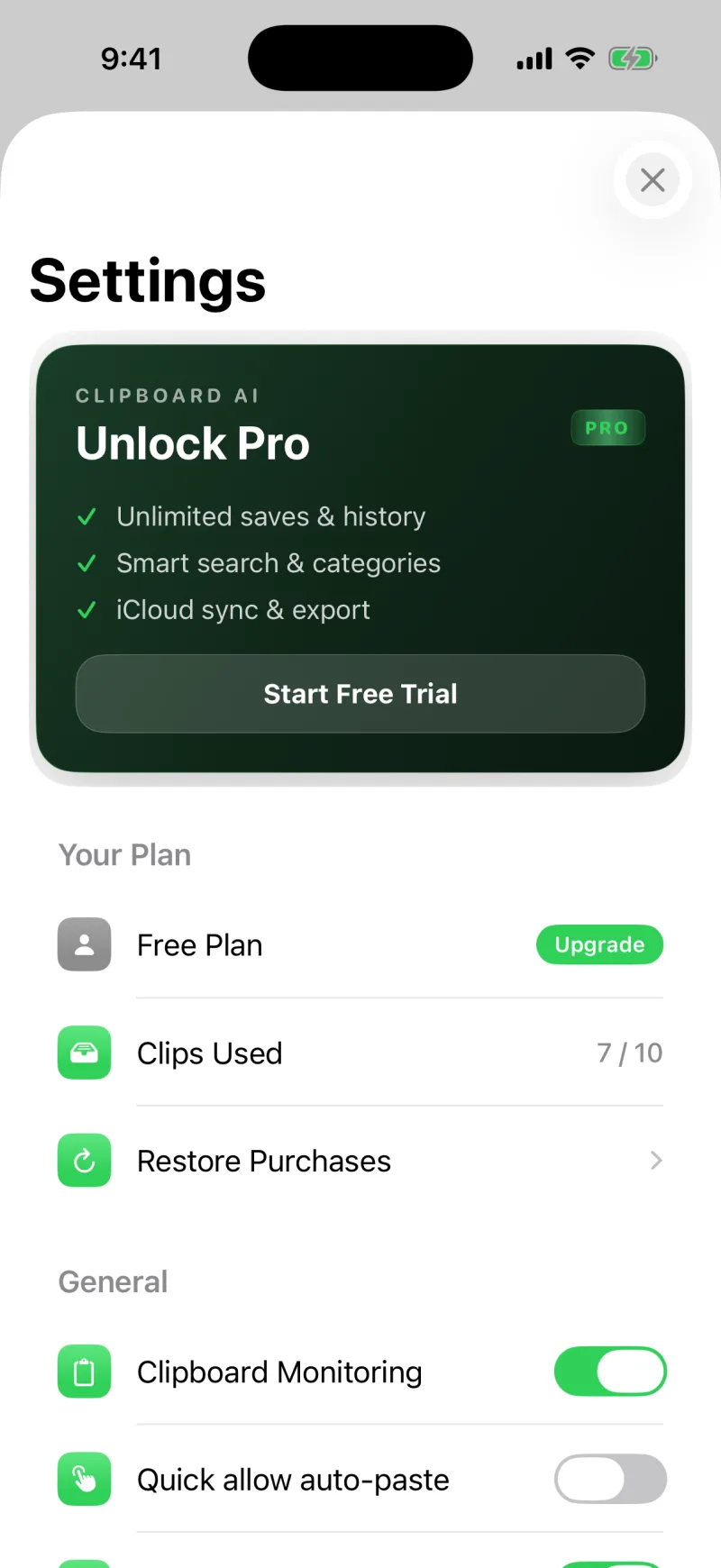
同步在「設定」裡。免費版的「iCloud 同步」這一列會帶你到 Pro。
立刻同步
同步會在背景自動進行。如果想確定某部裝置已經跟上,開啟「iCloud 同步」區塊,點一下立即同步,就會雙向完整更新一次。
📶
附近的裝置更快
當你的兩部裝置連著同一個 Wi-Fi,Clipboard AI 可以在它們之間直接傳送剪貼,幾乎立刻同步。見看懂同步狀態面板。
💎
屬於 Pro
同步、無限歷史、無限釘選和收藏,都包含在 Clipboard AI Pro 裡。見 Clipboard AI Pro 與帳單。
會同步什麼,以及怎麼自我修復
- 剪貼、已儲存的剪貼、名稱和收藏都會同步。你在 iPhone 上建立的收藏,會出現在 Mac 上;刪掉的收藏,也會維持刪除。
- 不會有遺漏。如果某則剪貼在裝置休眠或離線時沒有傳到,你的裝置會發現缺漏,下次連上時補齊。
- 附近的裝置不必經過雲端。在同一個 Wi-Fi 下,剪貼和收藏會直接在裝置之間傳送,不必等 iCloud。
剪貼沒有出現在另一部裝置上?
先確認兩部裝置用的是同一個 iCloud 帳號,而且都開著同步,再點一下立即同步。如果某部裝置看起來還是落後,強制結束 App 再重新開啟,通常就能推它一把。也請確認每部裝置都更新到 iOS 3.1 或 Mac 2.5 以上:舊版每次啟動都會把整個資料庫重新上傳,可能讓你的 iCloud 帳號被限速,拖慢新剪貼在所有裝置上出現的速度。更多解法見疑難排解。
常見問題
Clipboard AI 可以在我的 iPhone、iPad 和 Mac 之間同步嗎?
可以,需要 Pro。開啟 iCloud 同步後,你的剪貼會跟著你到每一部登入同一個 Apple 帳號的裝置。
iCloud 同步免費嗎?
同步屬於 Clipboard AI Pro。免費版的剪貼只會留在一部裝置上。
同步的剪貼簿資料有受到保護嗎?
你的剪貼透過你自己的私人 iCloud 同步,傳輸中和靜態儲存時都有加密,也不會與其他人共用。
這篇文章有幫助嗎?
感謝你的回饋。