
大多數問題都只和一個開關有關。找到符合你情況的項目,不到一分鐘就能恢復正常。
鍵盤打開是空的,或看不到我的剪貼
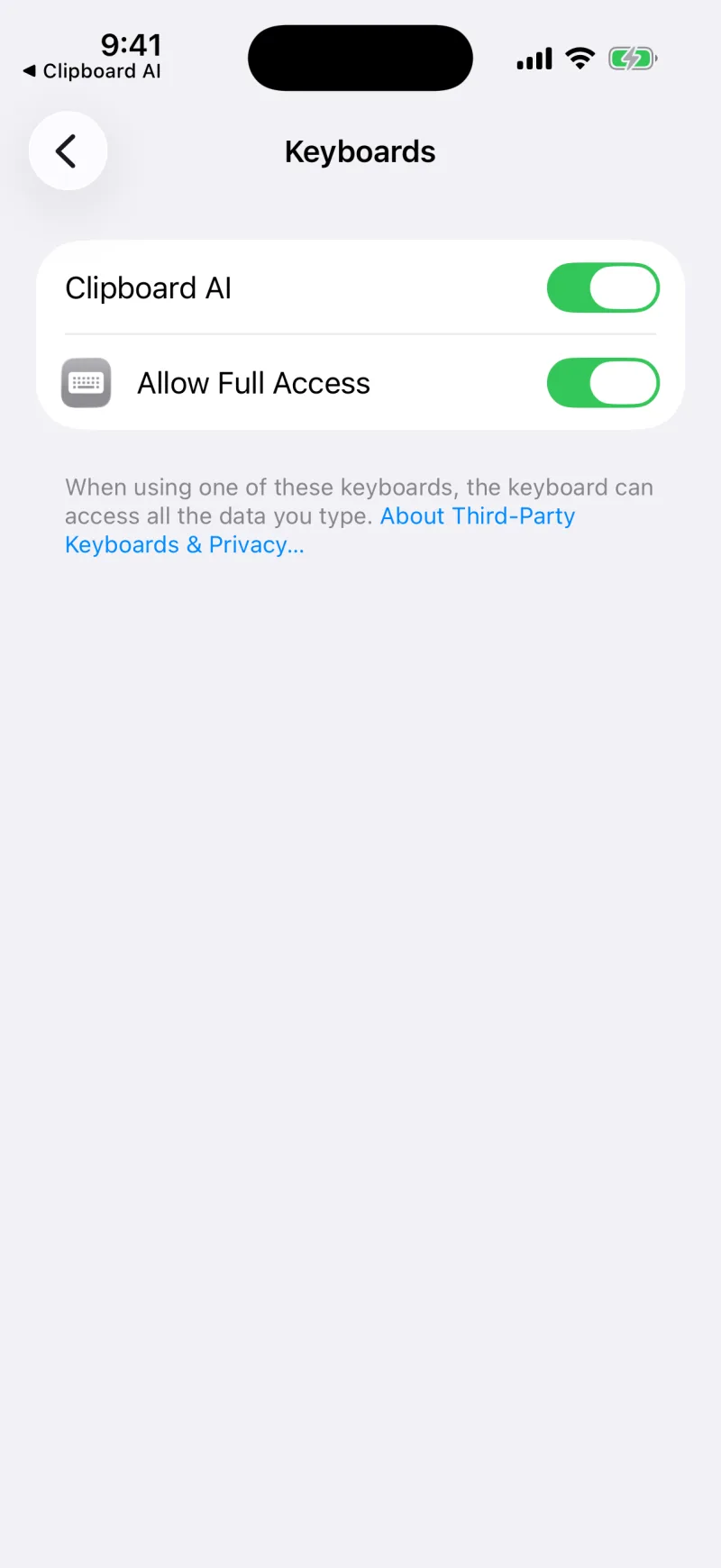
幾乎都是完整取用的問題。在你允許之前,iOS 不讓第三方鍵盤讀取儲存的資料,沒有完整取用,Clipboard AI 鍵盤就沒有東西可以顯示。
- 開啟「設定」>「一般」>「鍵盤」>「鍵盤」。
- 點一下 Clipboard AI,開啟允許完整取用。
- 在任何 App 切換回這個鍵盤,你的剪貼就會出現。
如果還沒加入鍵盤,請先看啟用 Clipboard AI 鍵盤。
一直跳出「允許貼上」提示
會跳出這個視窗,是因為 iOS 設定成讓 Clipboard AI 讀取剪貼簿之前先詢問。改成允許,就不會再跳出來。
- 開啟設定,點一下 App,再點一下 Clipboard AI。
- 點一下從其他 App 貼上,選擇允許。
附截圖的完整步驟:跳過貼上提示。
剪貼沒有同步到另一部裝置
同步需要幾個條件都到位。逐項檢查:
- 裝置上的 Pro 已啟用,因為同步是 Pro 功能。
- 每部裝置登入的是同一個 iCloud 帳號。
- 每部裝置的 Clipboard AI「設定」裡,iCloud 同步已開啟。
- 每部裝置都已更新:iOS 3.1 以上、Mac 2.5 以上。舊版每次啟動都會把整個資料庫重新上傳,可能讓你的 iCloud 帳號被限速,拖慢新剪貼在所有裝置上出現的速度。
接著開啟「iCloud 同步」區塊,點一下立即同步。如果有一部裝置看起來還是落後,就強制結束 App 再重新開啟,這樣能清掉卡住的連線,不會遺失任何內容。見看懂同步狀態面板。
圖片一直顯示「同步中」
圖片比文字大,抵達得比較慢,網路不好時更明顯。先等一下,然後:
- 確認兩部裝置都有網路,而且用的是同一個 iCloud 帳號。
- 把接收圖片的那部裝置開在前景,點一下立即同步。
- 如果兩部裝置在同一個 Wi-Fi,讓它們同時開著 App 一會兒,圖片就能直接傳過去。
剪貼要很久才會出現在其他裝置
把每部裝置都更新到 iOS 3.1 / Mac 2.5 以上。舊版每次啟動都會把整個資料庫重新上傳到 iCloud,可能讓你的帳號被限速,拖慢新剪貼在所有裝置上出現的速度。更新後,讓兩邊的 App 都開著一會兒;在同一個 Wi-Fi 的附近裝置,會直接把剪貼交給對方。
鍵盤的顏色不對
外觀設為「系統」時,鍵盤會跟著你正在輸入的 App 變色,和 iOS 上所有鍵盤一樣。想在每個地方都維持同一種外觀,就到 Clipboard AI 的「設定」改成「淺色」或「深色」。見鍵盤為什麼是淺色或深色。
我複製的照片變成檔案路徑
從訊息複製的照片,以前在鍵盤裡會顯示成檔案連結,而不是圖片。請把 Clipboard AI 更新到 iOS 3.2 以上;現在鍵盤會直接提供圖片本身,iPhone 拍攝的 HEIC 格式照片,在每一種擷取方式下也都能辨認。
看不到星星圖示,或提問顯示無法使用
提問和 Apple Intelligence 改寫需要 iOS 26 以上,並使用支援 Apple Intelligence 的 iPhone(iPhone 15 Pro 或更新機型),同時要在「設定」App 的「Apple Intelligence 與 Siri」裡開啟 Apple Intelligence。剛開啟之後,模型可能需要一點時間下載,在完成之前,App 會顯示「還在準備中」。見向你的剪貼內容提問。
改寫在我的裝置上執行,不是在私密雲端
這是正常的。Apple 的私密雲端只在 iOS 27 上使用,只處理較長的文字,而且只在當天額度還有時才用;其他情況都由裝置端模型處理。不管走哪一邊,改寫的結果是同一種,下方那一行也一定會告訴你是哪一個執行的。
我不小心刪掉了一則剪貼
無法還原:刪除的剪貼會立刻被清除,這是刻意的設計。如果那則剪貼來自你的 Mac,而且同步是開啟的,刪除也已經同步過去了。為了避免再發生,請在「設定」裡保持開啟刪除前先詢問。見刪除剪貼:清除了什麼、保留了什麼。
剪貼被分到錯的分類
分類是自動偵測的,絕大多數時候都判斷得對,但格式特殊的內容偶爾會被歸為一般的文字。它仍然會儲存、可搜尋,也能直接貼上。你也可以釘選它,或加入收藏,方便找到。
寄信到 hi@clipboardai.app,告訴我們發生了什麼事,以及你用的是哪一部裝置。每一封信我們都會看,也很樂意協助你。