
Quasi sempre si tratta di un interruttore. Trova il tuo caso qui sotto e in meno di un minuto dovresti essere di nuovo a posto.
La tastiera si apre vuota o non mostra i miei clip
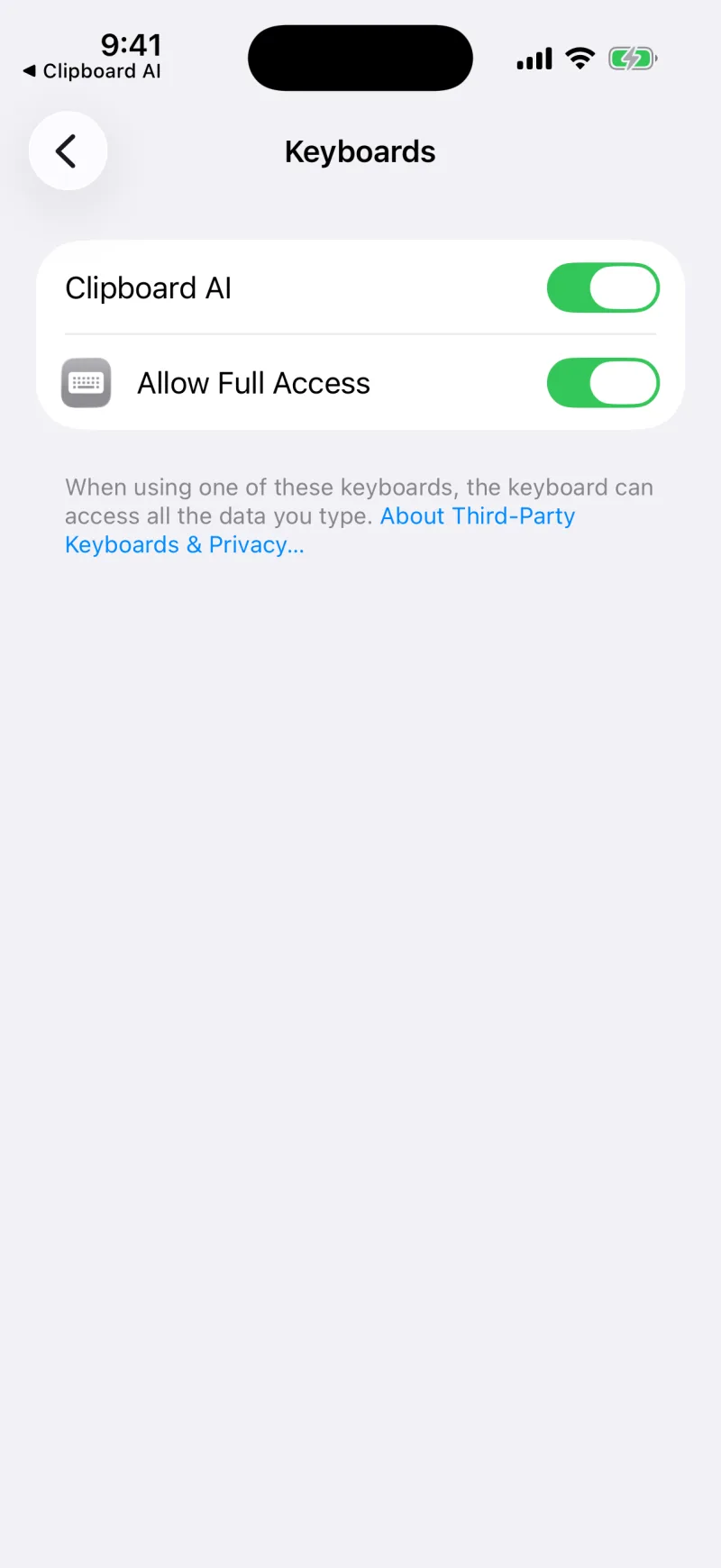
Quasi sempre è colpa di Consenti accesso completo. iOS non lascia che una tastiera di terze parti legga i dati salvati finché non glielo permetti, quindi senza accesso completo la tastiera di Clipboard AI non ha niente da mostrare.
- Apri Impostazioni > Generali > Tastiera > Tastiere.
- Tocca Clipboard AI e attiva Consenti accesso completo.
- Torna alla tastiera in qualsiasi app. I tuoi clip dovrebbero comparire.
Se non hai ancora aggiunto la tastiera, comincia da Attivare la tastiera di Clipboard AI.
L’avviso “Consenti Incolla” continua a comparire
Quel messaggio compare perché iOS è impostato su Chiedi prima di lasciare che Clipboard AI legga gli appunti. Passa a Consenti e smette per sempre.
- Apri Impostazioni, tocca App, poi tocca Clipboard AI.
- Tocca Incolla da altre app e scegli Consenti.
Il percorso completo con le schermate è in Basta richieste quando incolli.
I miei clip non si sincronizzano su un altro dispositivo
Perché la sincronizzazione funzioni, deve essere tutto a posto. Controlla una cosa alla volta:
- Pro è attivo sul dispositivo, perché la sincronizzazione è una funzione Pro.
- Lo stesso account iCloud è collegato su ogni dispositivo.
- La Sincronizzazione iCloud è attiva nelle Impostazioni di Clipboard AI su ogni dispositivo.
- Ogni dispositivo è aggiornato: iOS 3.1 o successivo, Mac 2.5 o successivo. Le versioni più vecchie ricaricavano tutta la libreria a ogni avvio, e questo poteva rallentare il tuo account iCloud e far tardare i clip nuovi su tutti i dispositivi.
Poi apri la sezione Sincronizzazione iCloud e tocca Sincronizza. Se un dispositivo sembra ancora indietro, chiudi l’app a forza e riaprila: sblocca una sessione bloccata senza perdere nulla. Vedi Lo stato della sincronizzazione.
Un’immagine resta ferma su “sincronizzazione”
Le immagini sono più pesanti del testo e possono impiegare un po’ di più ad arrivare, soprattutto con una connessione lenta. Dagli un momento, poi:
- Controlla che i due dispositivi siano online e con lo stesso account iCloud.
- Porta in primo piano il dispositivo che riceve e tocca Sincronizza.
- Se due dei tuoi dispositivi sono sullo stesso Wi-Fi, tienili aperti entrambi per un momento, così l’immagine può passare direttamente.
I clip arrivano lenti sugli altri dispositivi
Aggiorna tutti i dispositivi a iOS 3.1 / Mac 2.5 o successivo. Le versioni più vecchie ricaricavano tutta la libreria su iCloud a ogni avvio, e questo poteva rallentare il tuo account e far tardare i clip nuovi su tutti i dispositivi. Poi lascia aperte le due app per un momento: i dispositivi vicini sullo stesso Wi-Fi si passano i clip direttamente.
La tastiera ha il colore sbagliato
Con Aspetto su Sistema, la tastiera segue l’app in cui scrivi, come ogni tastiera di iOS. Scegli Chiaro o Scuro nelle Impostazioni di Clipboard AI per tenere lo stesso aspetto ovunque. Vedi Perché la tastiera è chiara o scura.
Una foto che ho copiato compare come percorso di un file
Una foto copiata da Messaggi poteva comparire nella tastiera come link a un file invece che come immagine. Aggiorna Clipboard AI a iOS 3.2 o successivo: ora la tastiera propone la foto vera e propria, e le foto in HEIC, il formato con cui scattano gli iPhone, vengono riconosciute su ogni percorso di salvataggio.
Non vedo le scintille, o Chiedi dice che non è disponibile
Chiedi e le riscritture di Apple Intelligence richiedono iOS 26 o successivo su un iPhone compatibile con Apple Intelligence (iPhone 15 Pro o più recente), con Apple Intelligence attivata nell’app Impostazioni, sotto Apple Intelligence e Siri. Subito dopo averla attivata, il modello può impiegare un po’ a scaricarsi; finché non è pronto, l’app dice “ancora in preparazione”. Vedi Chiedere qualcosa alle tue clip.
Una riscrittura è girata sul mio dispositivo invece che nel cloud privato
È normale. Il cloud privato di Apple si usa solo su iOS 27, solo per i testi più lunghi e solo finché dura la quota del giorno; tutto il resto lo gestisce il modello sul dispositivo. La riscrittura è dello stesso tipo in entrambi i casi, e la riga sotto il risultato ti dice sempre quale dei due è stato.
Ho eliminato un clip per sbaglio
Non c’è modo di annullare: un clip eliminato viene cancellato subito, e di proposito. Se il clip veniva dal Mac e la sincronizzazione è attiva, l’eliminazione è già arrivata anche lì. Per non ricaderci, tieni attivo Chiedi prima di eliminare nelle Impostazioni. Vedi Eliminare i clip: cosa viene cancellato e cosa resta.
Un clip è finito nella categoria sbagliata
Le categorie vengono riconosciute in automatico e quasi sempre ci azzeccano, ma un formato insolito può finire tra i semplici Testo. Il clip è comunque salvato, si trova con la ricerca ed è pronto da incollare. Puoi sempre fissarlo o aggiungerlo a una Raccolta per ritrovarlo facilmente.
Scrivi a hi@clipboardai.app dicendoci cosa succede e su quale dispositivo sei. Leggiamo ogni messaggio e ti aiutiamo volentieri.