
Con la sincronizzazione attiva, la sezione Sincronizzazione iCloud mostra un pannello di stato con qualche riga. Ecco cosa significa ognuna, in parole semplici.
Dove lo trovi
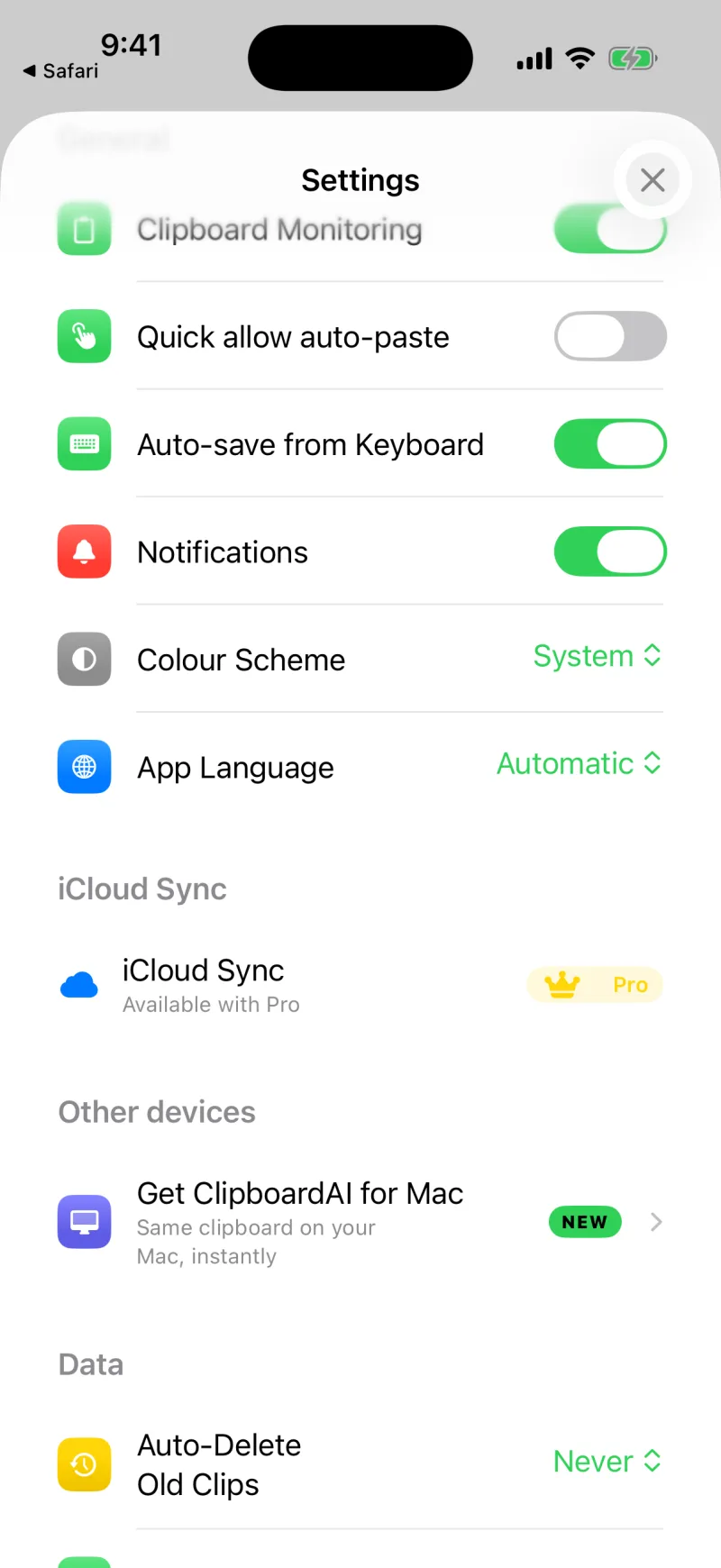
Apri Impostazioni dentro l’app e cerca Sincronizzazione iCloud. Con il piano gratuito c’è scritto “Disponibile con Pro”; quando hai Pro e la sincronizzazione è attiva, il pannello di stato compare qui.
Le righe dei canali di trasferimento
Clipboard AI manda i tuoi clip per più strade, così arrivano in fretta e senza intoppi. Con la sincronizzazione attiva, il pannello mostra quali strade sono in uso in questo momento.
La strada principale. I clip passano dal tuo database iCloud privato, con aggiornamenti push: le nuove copie arrivano da sole sugli altri dispositivi. Se c’è scritto che non è disponibile, controlla di aver effettuato l’accesso a iCloud.
Una corsia veloce per i clip più recenti: l’ultima cosa che hai copiato compare subito, anche prima che finisca una sincronizzazione completa.
Quando due dei tuoi dispositivi sono sulla stessa rete, Clipboard AI può passarsi i clip, e anche le Raccolte, da uno all’altro in modo diretto, con aggiornamenti quasi istantanei. I due si confrontano e si scambiano anche i clip presenti solo su uno dei due. Se non c’è nessun dispositivo vicino, la sincronizzazione passa da iCloud.
I clip sincronizzati stanno nel tuo database iCloud privato, cifrati a riposo, e viaggiano su una connessione cifrata. Sono legati al tuo account iCloud.
I dettagli della consegna
Sotto i canali di trasferimento potresti vedere Sottoscrizione push e Ultima notifica ricevuta. Dicono che il dispositivo è registrato per gli aggiornamenti immediati e quando ha ricevuto l’ultimo segnale. Tornano utili se vuoi capire perché un dispositivo sembra rimasto indietro.
Tocca Sincronizza quando vuoi per fare una sincronizzazione completa in entrambe le direzioni. Vedi Sincronizzare i clip tra i dispositivi.