
مع تفعيل المزامنة، يعرض قسم مزامنة iCloud لوحة حالة فيها بضعة صفوف. هذا معنى كل صف منها، بكلمات بسيطة.
أين تجدها
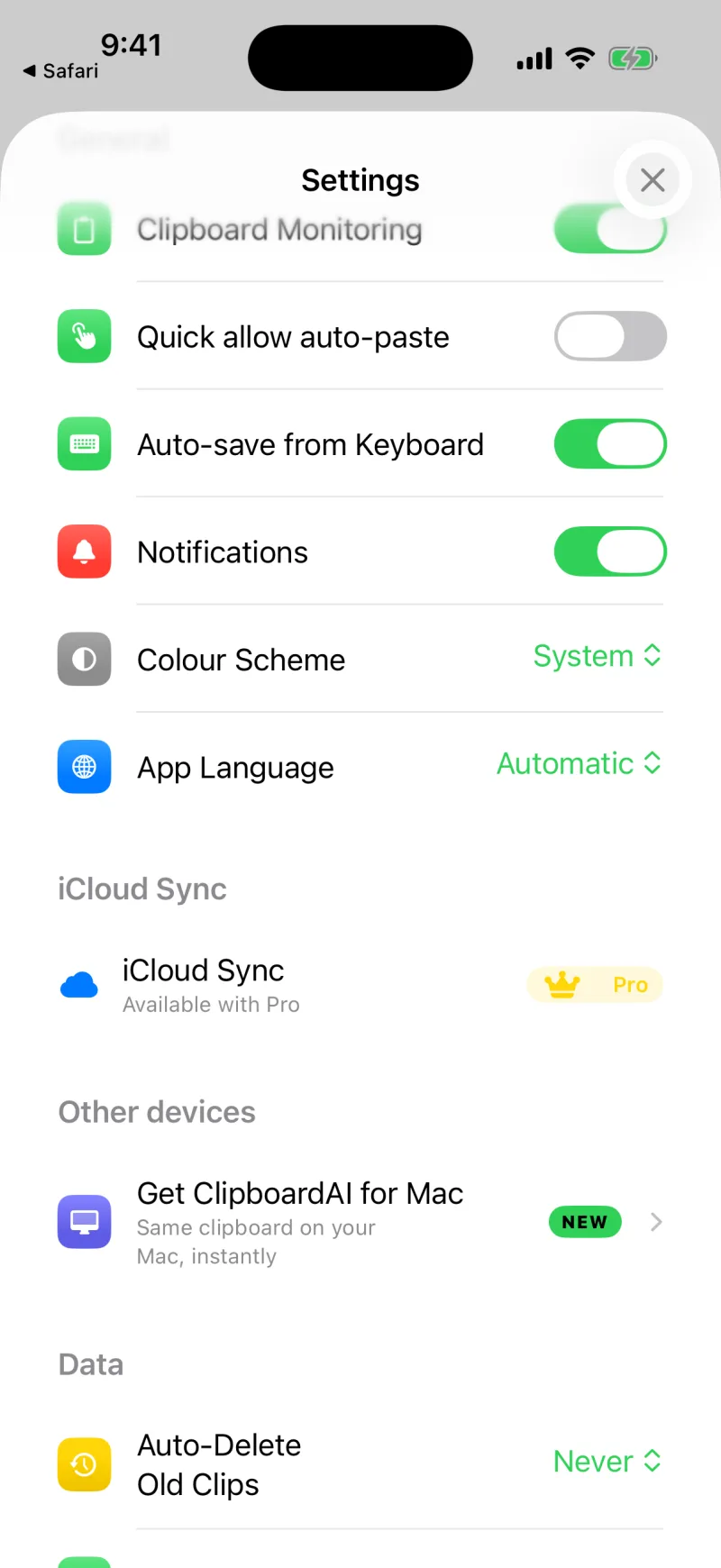
افتح الإعدادات داخل التطبيق وابحث عن مزامنة iCloud. في الخطة المجانية يظهر هناك «متوفر مع Pro». وحين تشترك في Pro وتفعّل المزامنة، تظهر لوحة الحالة في هذا المكان.
صفوف مسارات النقل
ينقل Clipboard AI مقاطعك عبر أكثر من مسار، لتصل بسرعة وبثبات. ومع تفعيل المزامنة تعرض اللوحة المسارات العاملة الآن.
المسار الأساسي. تُزامَن مقاطعك عبر قاعدة بيانات iCloud الخاصة بك مع تحديثات فورية، فتصل النسخ الجديدة إلى أجهزتك الأخرى من تلقاء نفسها. وإن ظهر أنه غير متاح، تأكد من تسجيل الدخول إلى iCloud.
مسار سريع لأحدث مقاطعك، فيظهر آخر ما نسخته بسرعة حتى قبل اكتمال المزامنة الكاملة.
حين يكون جهازان من أجهزتك على الشبكة نفسها، يمرّر Clipboard AI المقاطع والمجموعات بينهما مباشرة، فتصل التحديثات شبه فورية. ويقارن الجهازان ما عند كل منهما، فينقلان أي مقطع لا يوجد إلا على أحدهما. وإن لم يكن هناك جهاز قريب، تجري المزامنة عبر iCloud ببساطة.
تُحفظ مقاطعك المتزامنة في قاعدة بيانات iCloud الخاصة بك وهي مشفّرة عند التخزين، وتنتقل عبر اتصال مشفّر. وهي مرتبطة بحساب iCloud الخاص بك.
تفاصيل التسليم
تحت مسارات النقل قد ترى اشتراك Push وآخر إشعار Push وصل. يؤكدان أن جهازك مسجّل لتلقي التحديثات الفورية، ويبيّنان متى وصله آخر تحديث. تنفعك حين تتساءل لماذا يبدو أحد الأجهزة متأخرًا.
اضغط مزامنة الآن متى شئت لتشغيل مزامنة كاملة في الاتجاهين. انظر المزامنة بين الأجهزة.