
同期をオンにすると、iCloud 同期のセクションにステータスパネルが表示されます。数行の表示がそれぞれ何を意味するのか、順に見ていきましょう。
表示される場所
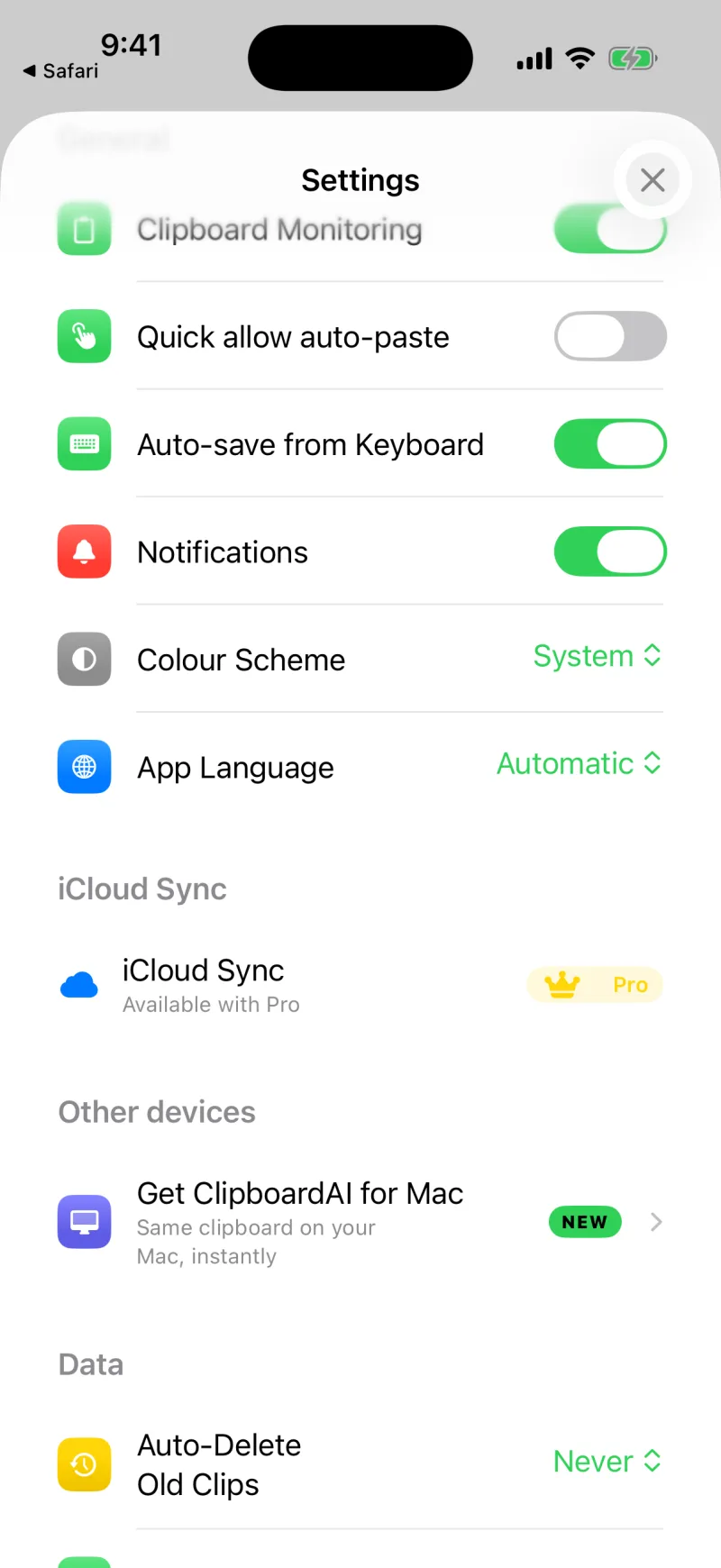
アプリの設定を開いて、iCloud 同期を探します。無料プランでは「Proで利用可能」と表示されます。Proにして同期をオンにすると、ここにステータスパネルが現れます。
転送経路の行
Clipboard AIは、クリップを速く確実に届けるために、複数の経路を使います。同期がオンのときは、いまどの経路が動いているかをパネルで確認できます。
メインの経路です。クリップはあなたのプライベートなiCloudデータベースを通して同期され、プッシュ通知で更新されます。新しいコピーは、ほかのデバイスに自動で届きます。「利用できません」と出ているときは、iCloudにサインインしているか確認してください。
直近のクリップのための近道です。完全な同期が終わる前でも、いちばん新しいコピーがすぐに表示されます。
2台のデバイスが同じネットワークにいると、Clipboard AIはクリップとコレクションを直接やりとりして、ほぼ一瞬で更新します。このとき2台は互いの状態を照らし合わせ、片方にしかないクリップを取り込みます。近くにデバイスがなければ、iCloud経由で同期するだけです。
同期されたクリップは、あなたのプライベートなiCloudデータベースに保存時に暗号化されて置かれ、通信も暗号化された接続で行われます。クリップはあなたのiCloudアカウントにひも付いています。
配信の詳細
転送経路の下には、プッシュ登録と最後のプッシュ受信が出ることがあります。デバイスが即時の更新に登録されていることと、最後にサーバーから通知を受け取った時刻を示します。1台だけ更新が遅れている理由を調べるときに役立ちます。
いつでも今すぐ同期をタップすると、双方向の同期をまるごと実行できます。どのデバイスでも同じクリップボードも参照してください。