
開啟同步後,「iCloud 同步」區塊會出現一個狀態面板,裡面有幾列資訊。每一列代表什麼,下面一次講清楚。
在哪裡看
在 App 裡開啟設定,找到iCloud 同步。免費版會顯示「Pro 版提供」;升級到 Pro 並開啟同步後,狀態面板就會出現在這裡。
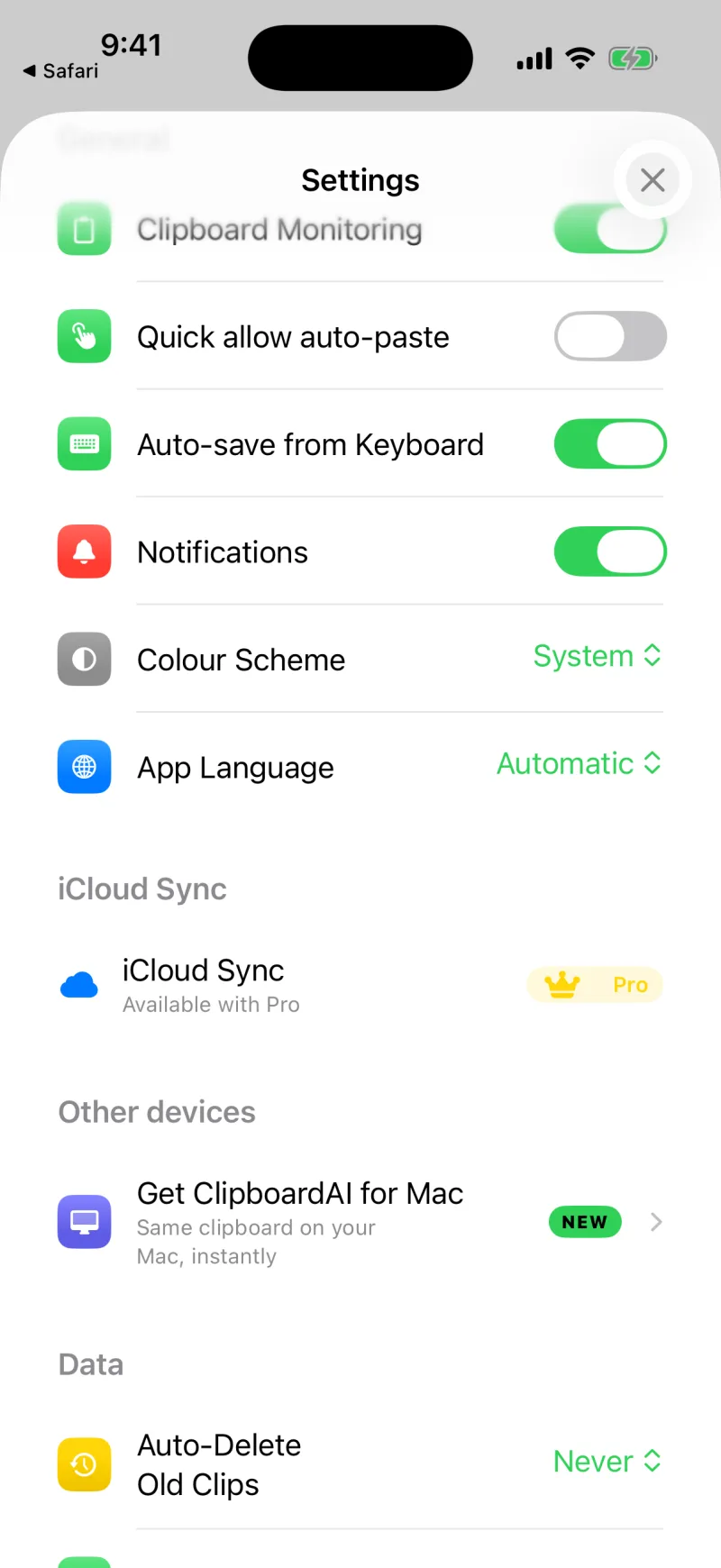
「iCloud 同步」區塊在「設定」的「一般」選項下方。
傳輸管道
Clipboard AI 不只走一條路來傳送你的剪貼,這樣才能又快又穩。開啟同步後,面板會顯示目前有哪幾條管道在運作。
☁️
CloudKit
主要管道。剪貼經由你的私人 iCloud 資料庫同步,並用推播通知更新,新複製的內容會自動出現在其他裝置上。如果這裡顯示無法使用,請確認已登入 iCloud。
⚡
Key-Value Store
專門給最近剪貼走的快速通道,即使完整同步還沒跑完,剛複製的內容也能很快出現。
📶
Wi-Fi 直連
兩部裝置在同一個網路時,Clipboard AI 可以把剪貼和你的收藏直接傳給對方,更新幾乎是即時的。兩邊還會互相核對,把只存在其中一部的剪貼補過去。附近沒有其他裝置時,就改走 iCloud 同步。
🔒
靜態加密
同步的剪貼存放在你的私人 iCloud 資料庫,經過靜態加密,傳輸時也走加密連線,並綁定你的 iCloud 帳號。
傳送細節
傳輸管道下方,你可能會看到推播訂閱和上次收到推播。這兩列表示你的裝置已登記接收即時更新,也會顯示上一次收到通知的時間。想查某部裝置為什麼比較慢,看這裡就對了。
🔄
強制更新
隨時點一下立即同步,就會雙向完整同步一次。見跨裝置同步。
這篇文章有幫助嗎?
感謝你的回饋。