
开启同步后,“iCloud 同步”部分会出现一个状态面板,里面有几行内容。每一行是什么意思,下面逐一说明。
在哪里找到它
在应用里打开“设置”,找到“iCloud 同步”。免费版这里显示“Pro 专享”;升级到 Pro 并开启同步后,状态面板就会出现在这里。
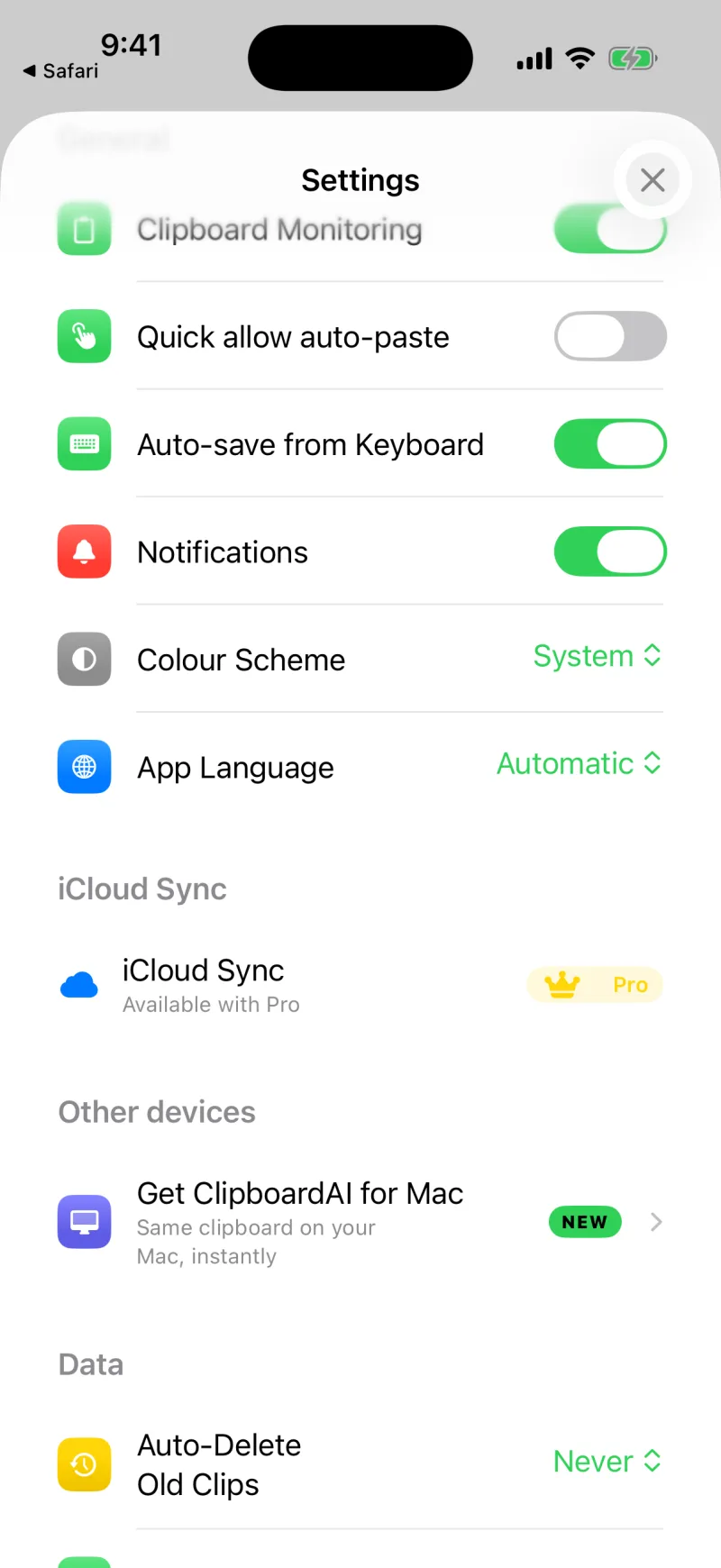
“iCloud 同步”在设置里,位于“通用”选项下面。
传输通道
Clipboard AI 不止走一条路来传你的剪贴内容,为的是又快又稳。同步开启后,面板会显示眼下有哪几条通道在用。
☁️
CloudKit
主通道。你的剪贴内容通过你自己的 iCloud 数据库同步,并带推送更新,所以新复制的内容会自动出现在其他设备上。如果这里显示不可用,请检查是否已登录 iCloud。
⚡
键值存储
给最近几条剪贴内容走的快车道。哪怕完整同步还没跑完,你刚复制的内容也能很快出现。
📶
Wi-Fi 直连
你的两台设备在同一个网络里时,Clipboard AI 可以让剪贴内容和收藏夹直接在它们之间传递,几乎是即时更新。两台设备还会互相核对,把只存在于其中一台上的内容补过去。附近没有设备时,就改走 iCloud 同步。
🔒
静态加密
同步的剪贴内容保存在你自己的 iCloud 数据库里,静态时是加密的,传输时也走加密连接,并且和你的 iCloud 账号绑定。
送达详情
传输通道下面,你可能还会看到“推送订阅”和“上次收到推送”。前者说明你的设备已注册接收即时更新,后者显示它上一次收到服务器消息的时间。想查某台设备为什么落后时,这两行很有用。
🔄
手动更新
随时轻点“立即同步”,就会做一次完整的双向同步。详见在多台设备间同步。
这篇文章有帮助吗?
感谢反馈。