
在 iPhone 上攒下的剪贴板,到了 Mac 上更好用:它待在菜单栏里,工作时按一个快捷键就能调出来。
获取 Mac 版应用
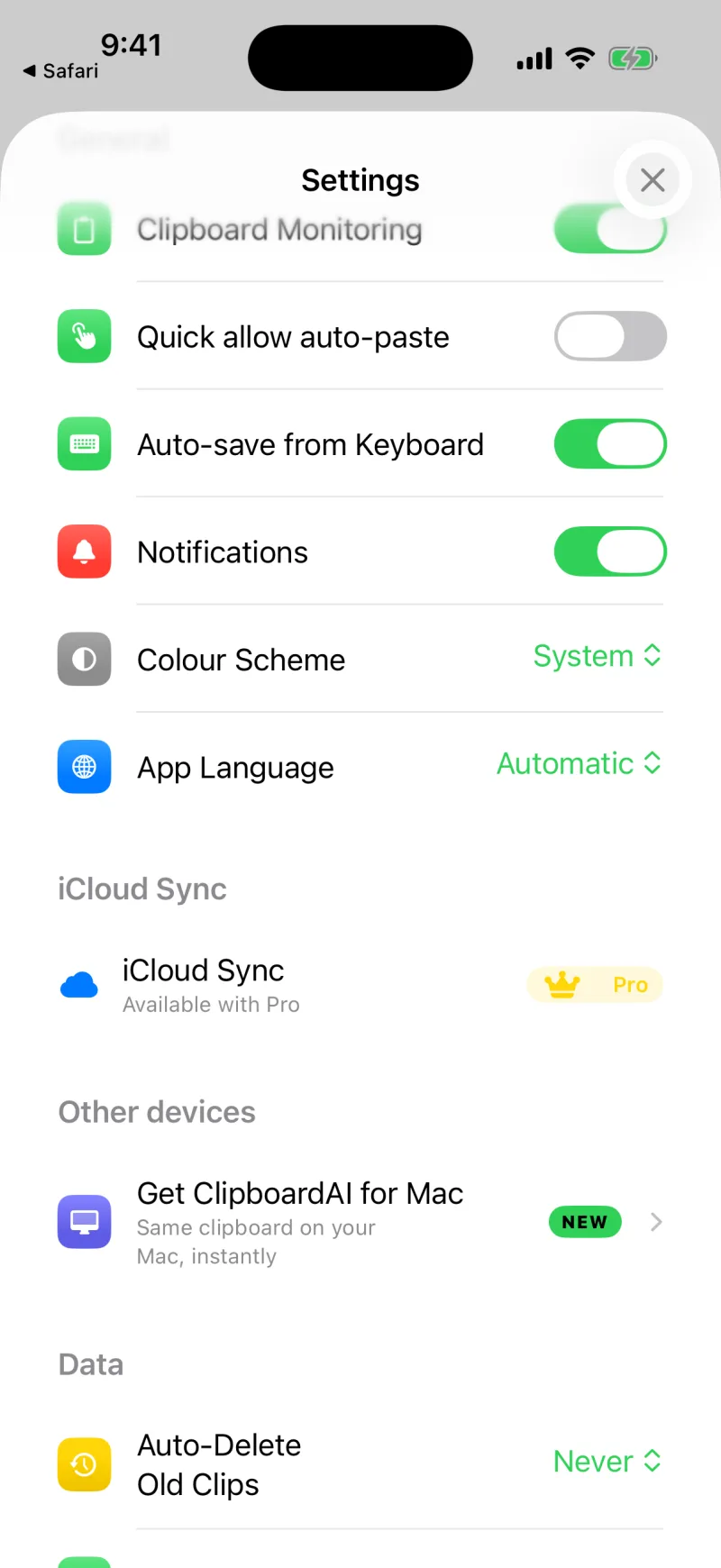
- 打开 iPhone 应用里的“设置”,轻点“获取 Mac 版 ClipboardAI”。
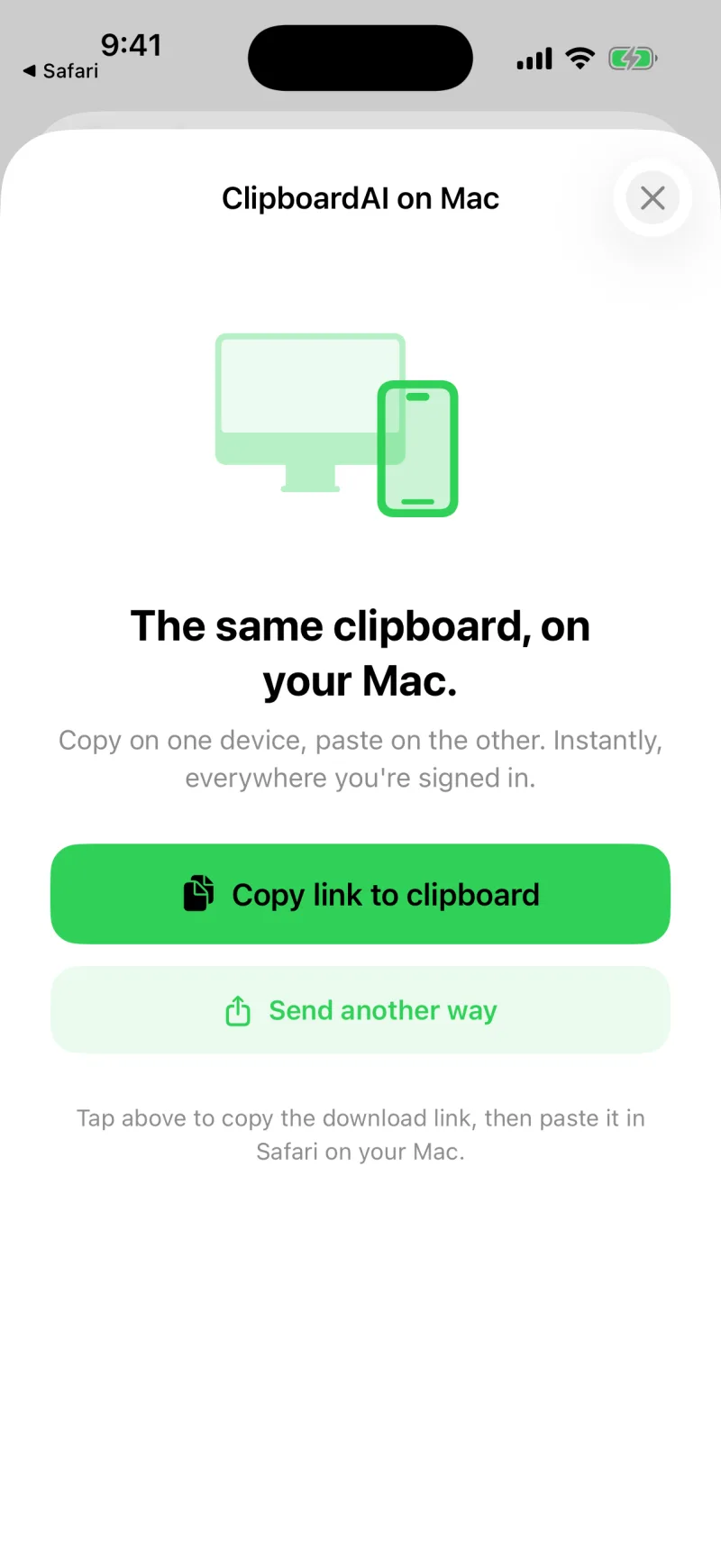
- 轻点“拷贝链接到剪贴板”,然后在 Mac 的 Safari 里粘贴这个链接,下载应用。
- 打开 Mac 版应用,登录同一个 iCloud 账号,打开同步,两台设备就共用一个剪贴板了。
1
轻点“获取 Mac 版 ClipboardAI”
在“设置”里,“其他设备”下面。
2
复制链接,在 Mac 上打开
然后下载并打开 Mac 版应用。
💻
在手机上复制,在 Mac 上粘贴
打开同步后,你在 iPhone 上复制的地址或验证码,就在 Mac 菜单栏里等着,随时可以粘贴。
在 Mac 上能做什么
- 在菜单栏里查看完整的剪贴板历史记录,按一个快捷键,就在光标处弹出浮动粘贴面板
- 和 iPhone 一样可以搜索,也可以按分类筛选,还可以用大白话找一条内容
- 把粘贴面板固定在屏幕上,按顺序一次粘贴一整批内容,把剪贴内容拖到边栏里就能归档
- 给常用的内容置顶、命名、整理,或者对一次搜索的所有结果一起操作
- 用 Apple 智能改写一条内容,读取截图里的文字和表格,还能用一个设置把所有粘贴都变成纯文本
☁️
同步把它们连成一体
Mac 版和 iPhone 版通过 Clipboard AI Pro 保持同步。参见在多台设备间同步和 Clipboard AI Pro 与付费。
这篇文章有帮助吗?
感谢反馈。