
Die Zwischenablage, die du auf dem iPhone aufbaust, ist auf dem Mac noch besser: Sie sitzt in deiner Menüleiste und ist bei der Arbeit nur ein Tastenkürzel entfernt.
Die Mac-App holen
- Öffne in der iPhone-App die Einstellungen und tippe auf ClipboardAI für Mac laden.
- Tippe auf Link in Zwischenablage kopieren und füge den Link dann in Safari auf deinem Mac ein, um die App zu laden.
- Öffne die Mac-App, melde dich im selben iCloud-Konto an und schalte die Synchronisierung ein, damit beide Geräte dieselbe Zwischenablage teilen.
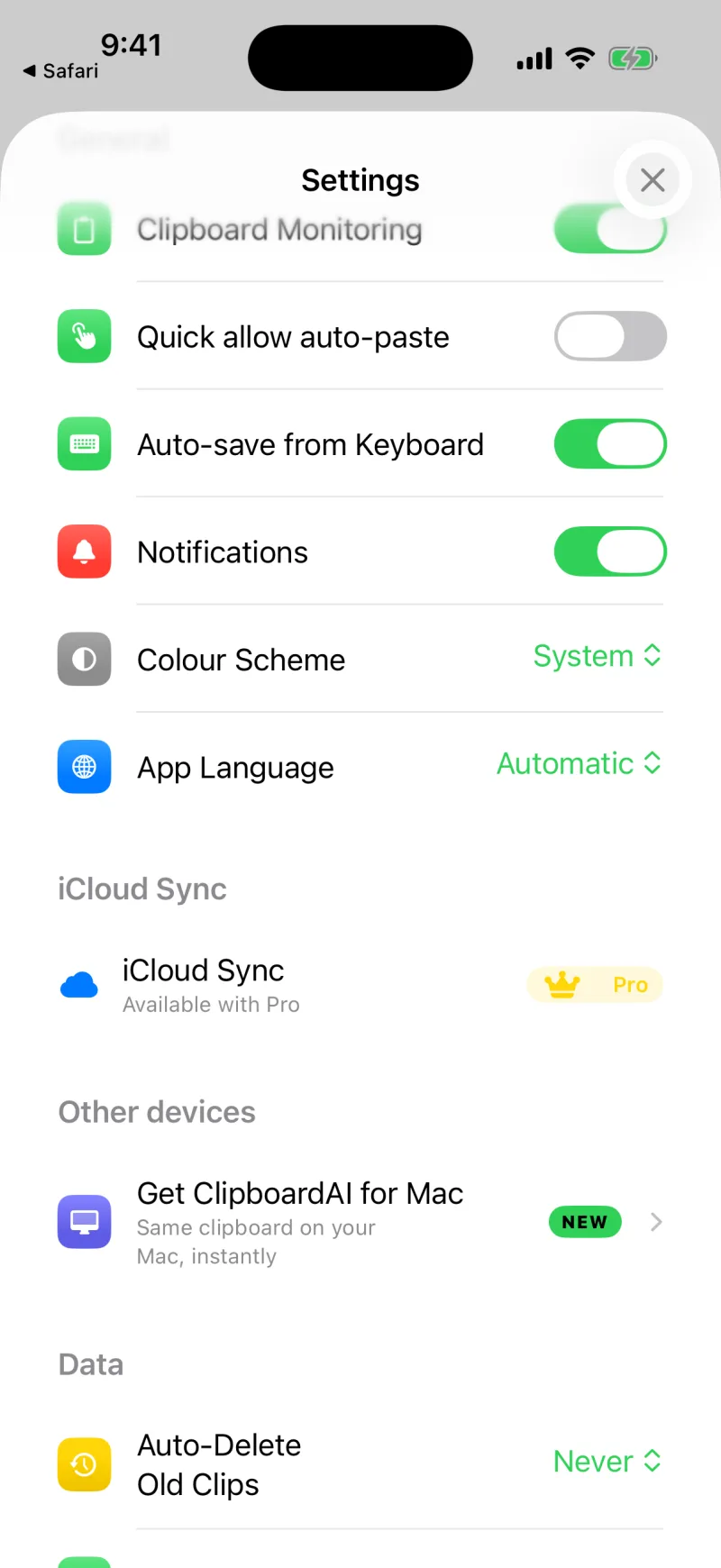
1
Tippe auf „ClipboardAI für Mac laden“
In den Einstellungen, unter „Andere Geräte“.
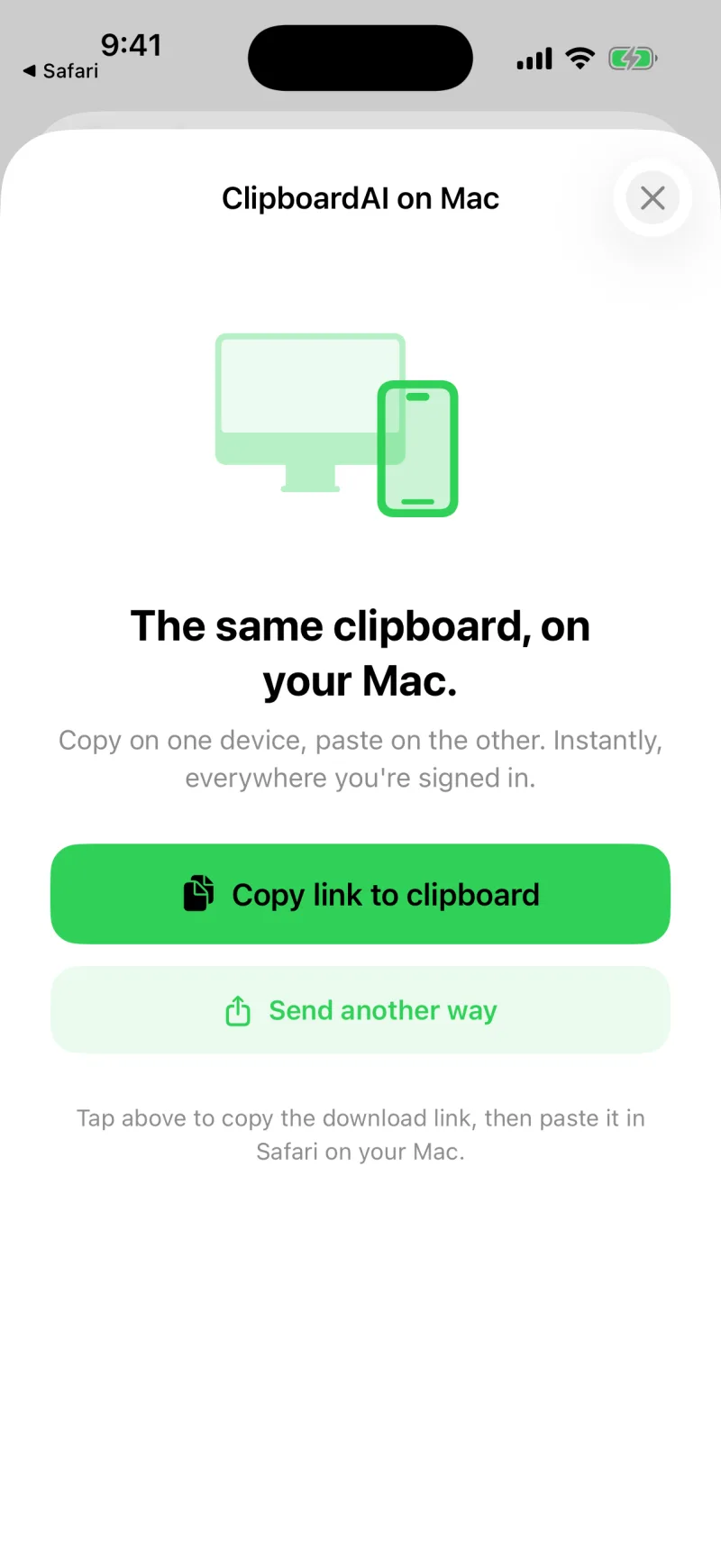
2
Link kopieren, auf dem Mac öffnen
Dann die Mac-App laden und öffnen.
💻
Auf dem Handy kopieren, auf dem Mac einfügen
Ist die Synchronisierung an, liegt die Adresse oder der Code, den du auf dem iPhone kopiert hast, schon in der Menüleiste deines Mac, bereit zum Einfügen.
Was du auf dem Mac tun kannst
- Deinen ganzen Zwischenablage-Verlauf in der Menüleiste ansehen und mit einem Kürzel ein schwebendes Einfüge-Fenster am Cursor aufrufen
- Suchen und nach Kategorie filtern wie auf dem iPhone, oder einen Clip in ganz normalen Worten erfragen
- Das Einfüge-Fenster offen halten, einen ganzen Stapel der Reihe nach einfügen und Clips ablegen, indem du sie auf die Seitenleiste ziehst
- Clips, die du immer wieder brauchst, pinnen, benennen und ordnen oder alle Ergebnisse einer Suche auf einmal bearbeiten
- Einen Clip mit Apple Intelligence umschreiben, Text und Tabellen aus einem Screenshot lesen und mit einer einzigen Einstellung alles als reinen Text einfügen
☁️
Die Synchronisierung hält alles zusammen
Mac-App und iPhone-App bleiben über Clipboard AI Pro im Gleichschritt. Mehr dazu unter Geräte synchronisieren und Clipboard AI Pro und Abrechnung.
War dieser Artikel hilfreich?
Danke für dein Feedback.