
Kopiere einen Link auf dem Mac und füg ihn eine Minute später auf dem iPhone ein. Ist die Synchronisierung an, erscheint die Zwischenablage, die du auf einem Gerät aufbaust, auf allen.
Synchronisierung einschalten
Öffne die Einstellungen in der Menüleiste und schalte iCloud-Sync ein. Solange deine Geräte mit demselben Apple Account angemeldet sind, synchronisieren sich deine Clips, gesicherten Einträge und Sammlungen zwischen Mac, iPhone und iPad.
Was synchronisiert wird
Deine letzten Clips, deine gesicherten und benannten Einträge und deine Sammlungen bleiben auf demselben Stand. Was du auf dem Mac kopierst, ist auf dem iPhone, bereit zum Einfügen. Eine Sammlung, die du auf einem Gerät anlegst, erscheint auf dem anderen, und eine gelöschte bleibt gelöscht. Die Synchronisierung gehört zu Clipboard AI Pro.
Immer sehen, wie es steht
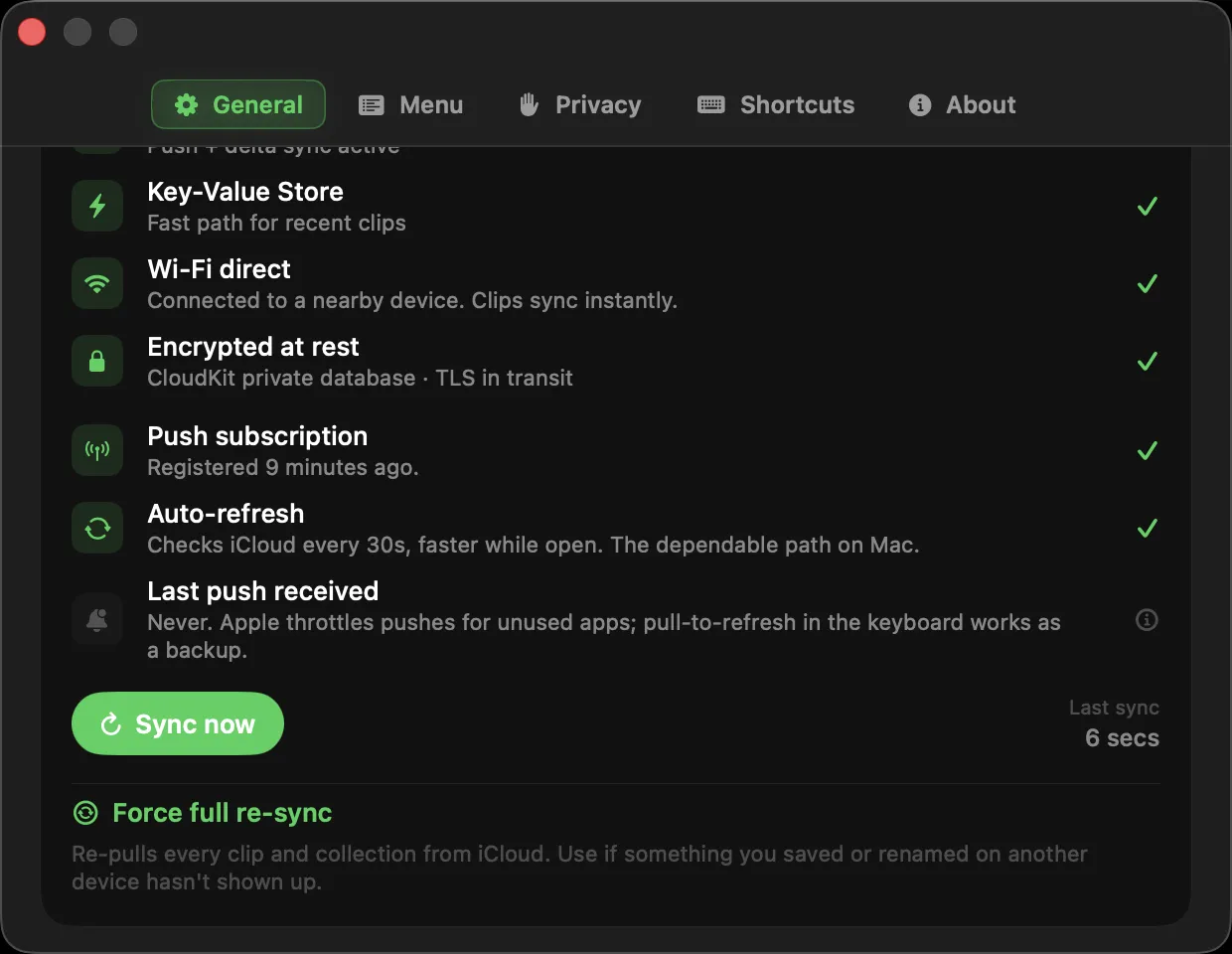
In den Einstellungen steht die Zeit der letzten Synchronisierung, damit du auf einen Blick siehst, dass der Mac aktuell ist. Der Knopf Jetzt syncen startet einen vollständigen Abgleich in beide Richtungen. Ein synchronisiertes Bild, das noch unterwegs ist, sagt genau, was es gerade tut, mit einem Erneut versuchen per Klick, falls es einen Schubs braucht, statt eines endlosen Ladekreises. Ist dein iPhone im selben WLAN, tauschen die beiden Clips und Sammlungen direkt aus, und jeder Clip, der nur auf einem von ihnen existiert, wird herübergeholt.
Mac 2.5 und iOS 3.1 haben damit aufgehört, dass die App bei jedem Start still die ganze Bibliothek erneut nach iCloud hochlud. Das hatte Konten gedrosselt und neue Clips langsam ankommen lassen. Ein einziges Gerät mit einer älteren Version bremst die anderen weiter aus.
Die Synchronisierung läuft über dein privates iCloud-Konto, im Speicher und bei der Übertragung verschlüsselt. Deine Clips liegen nie auf einem Server von Clipboard AI.
Hol Clipboard AI auch auf iPhone und iPad, damit deine Zwischenablage überall dabei ist. Siehe Clipboard AI auf deine Geräte bringen.