
Copia un enlace en tu Mac y pégalo en tu iPhone un minuto después. Con la sincronización activada, el portapapeles que construyes en un dispositivo aparece en todos.
Activa la sincronización
Abre Ajustes desde la barra de menús y activa Sync iCloud. Mientras tus dispositivos tengan la sesión iniciada con la misma cuenta de Apple, tus clips, tus clips guardados y tus Colecciones se sincronizan entre tu Mac, tu iPhone y tu iPad.
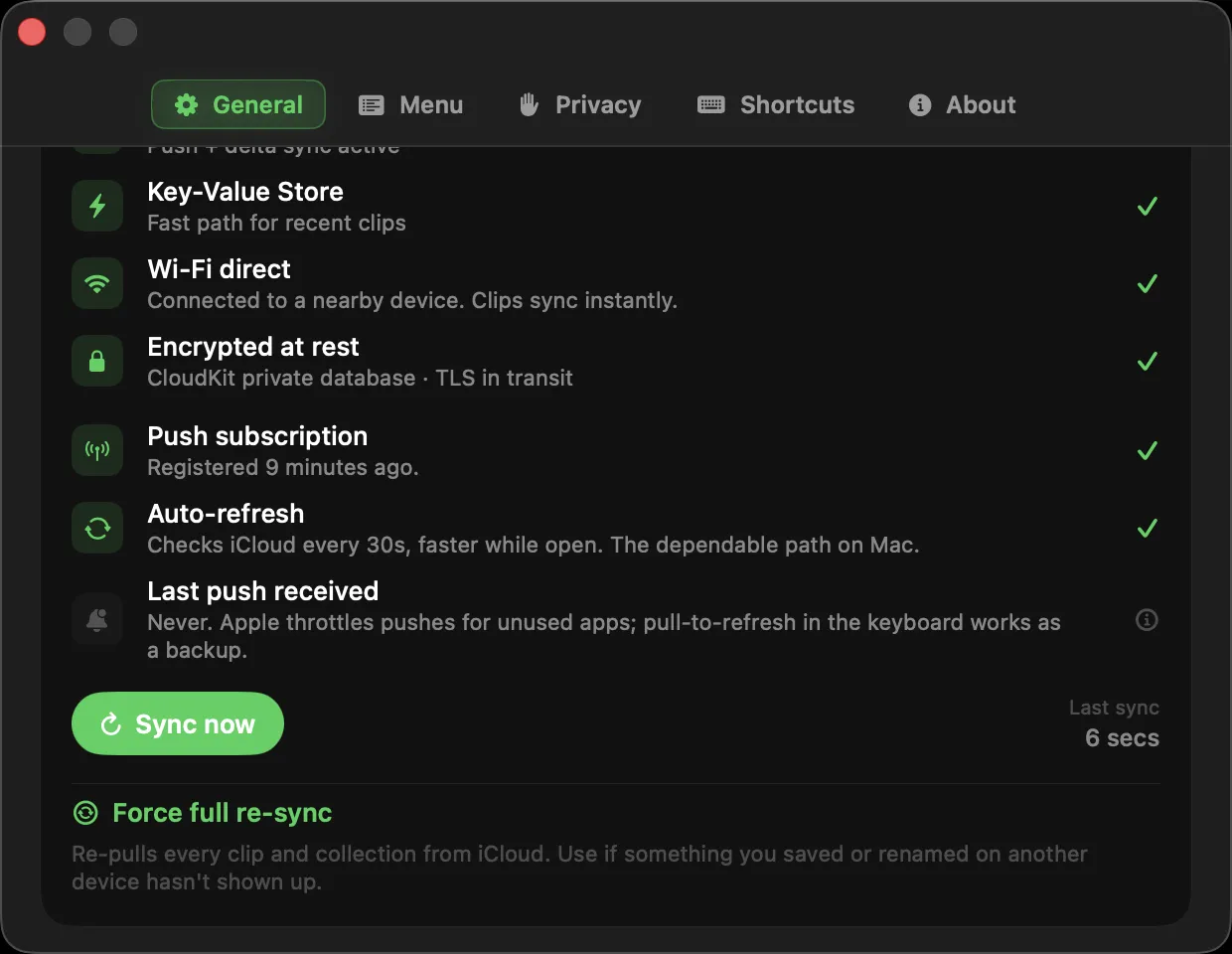
Qué se sincroniza
Tus clips recientes, tus clips guardados y con nombre, y tus Colecciones se mantienen al día. Copias en tu Mac y está en tu iPhone, listo para pegar. Una Colección que creas en uno de los dispositivos aparece en el otro, y una que eliminas se queda eliminada. La sincronización forma parte de Clipboard AI Pro.
Sabe cómo va todo
Ajustes muestra la hora de la última sincronización para que veas de un vistazo que tu Mac está al día, con un botón Sync ahora para una pasada completa en los dos sentidos. Una imagen sincronizada que aún está en camino te dice exactamente qué está haciendo, con un botón Reintentar a un clic si necesita un empujón, en lugar de una rueda que gira sin fin. Cuando tu iPhone está en la misma red Wi-Fi, los clips y las Colecciones pasan directamente de uno a otro, y cualquier clip que solo exista en uno de los dos se trae al otro.
Mac 2.5 e iOS 3.1 hicieron que la app dejara de volver a subir en silencio toda la biblioteca a iCloud en cada inicio, algo que limitaba las cuentas y hacía que los clips nuevos tardaran en llegar. Un solo dispositivo con una versión anterior sigue ralentizando a los demás.
La sincronización pasa por tu cuenta privada de iCloud, cifrada en reposo y en tránsito. Ningún servidor de Clipboard AI guarda tus clips.
Añade Clipboard AI a tu iPhone y a tu iPad para tener el portapapeles en todos los lugares donde estés. Consulta Consigue Clipboard AI en tus dispositivos.