
Copiez un lien sur votre Mac et collez-le sur votre iPhone une minute plus tard. Avec la sync activée, le presse-papiers que vous construisez sur un appareil apparaît sur tous.
Activer la sync
Ouvrez Réglages depuis la barre des menus et activez Sync iCloud. Tant que vos appareils sont connectés au même compte Apple, vos clips, éléments enregistrés et collections se synchronisent entre votre Mac, votre iPhone et votre iPad.
Ce qui est synchronisé
Vos derniers clips, vos éléments enregistrés et nommés, et vos collections restent alignés. Copiez sur le Mac, et c’est sur votre iPhone, prêt à coller. Une collection créée sur un appareil apparaît sur l’autre, et une collection supprimée le reste. La sync fait partie de Clipboard AI Pro.
Savoir où en sont les choses
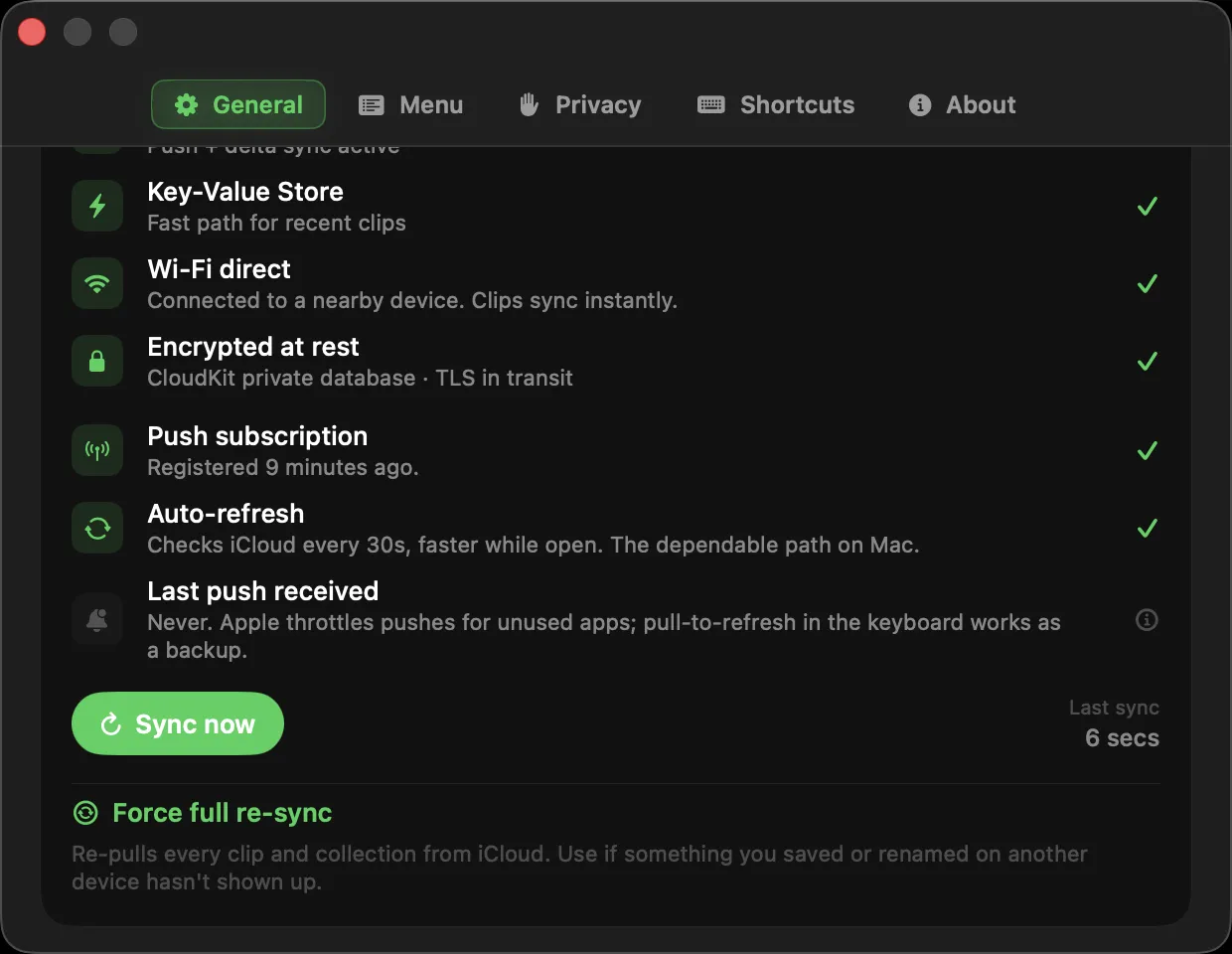
Réglages affiche l’heure de la dernière sync pour voir d’un coup d’œil que le Mac est à jour, avec un bouton Sync. maintenant pour un passage complet dans les deux sens. Une image synchronisée qui n’est pas encore arrivée dit précisément ce qu’elle fait, avec un bouton Réessayer en un clic si elle a besoin d’un coup de pouce, au lieu d’une roue qui tourne sans fin. Quand votre iPhone est sur le même Wi-Fi, les clips et les collections passent directement de l’un à l’autre, et tout clip présent sur un seul des deux est rapatrié.
Mac 2.5 et iOS 3.1 ont mis fin à un défaut : l’app renvoyait discrètement toute la bibliothèque vers iCloud à chaque lancement, ce qui bridait les comptes et ralentissait l’arrivée des nouveaux clips. Un seul appareil resté sur une ancienne version ralentit tous les autres.
La sync passe par votre compte iCloud privé, chiffrée au repos et en transit. Aucun serveur Clipboard AI ne conserve vos clips.
Ajoutez Clipboard AI à votre iPhone et à votre iPad : votre presse-papiers vous suit partout. Voir Installer Clipboard AI sur vos appareils.