
Le presse-papiers que vous constituez sur iPhone est encore plus pratique sur Mac : il vit dans la barre des menus et se trouve à un raccourci clavier pendant que vous travaillez.
Installer l’app Mac
- Ouvrez les Réglages dans l’app iPhone et touchez Télécharger ClipboardAI pour Mac.
- Touchez Copier le lien dans le presse-papiers, puis collez ce lien dans Safari sur votre Mac pour télécharger l’app.
- Ouvrez l’app Mac, connectez-vous avec le même compte iCloud et activez la sync pour que vos deux appareils partagent un seul presse-papiers.
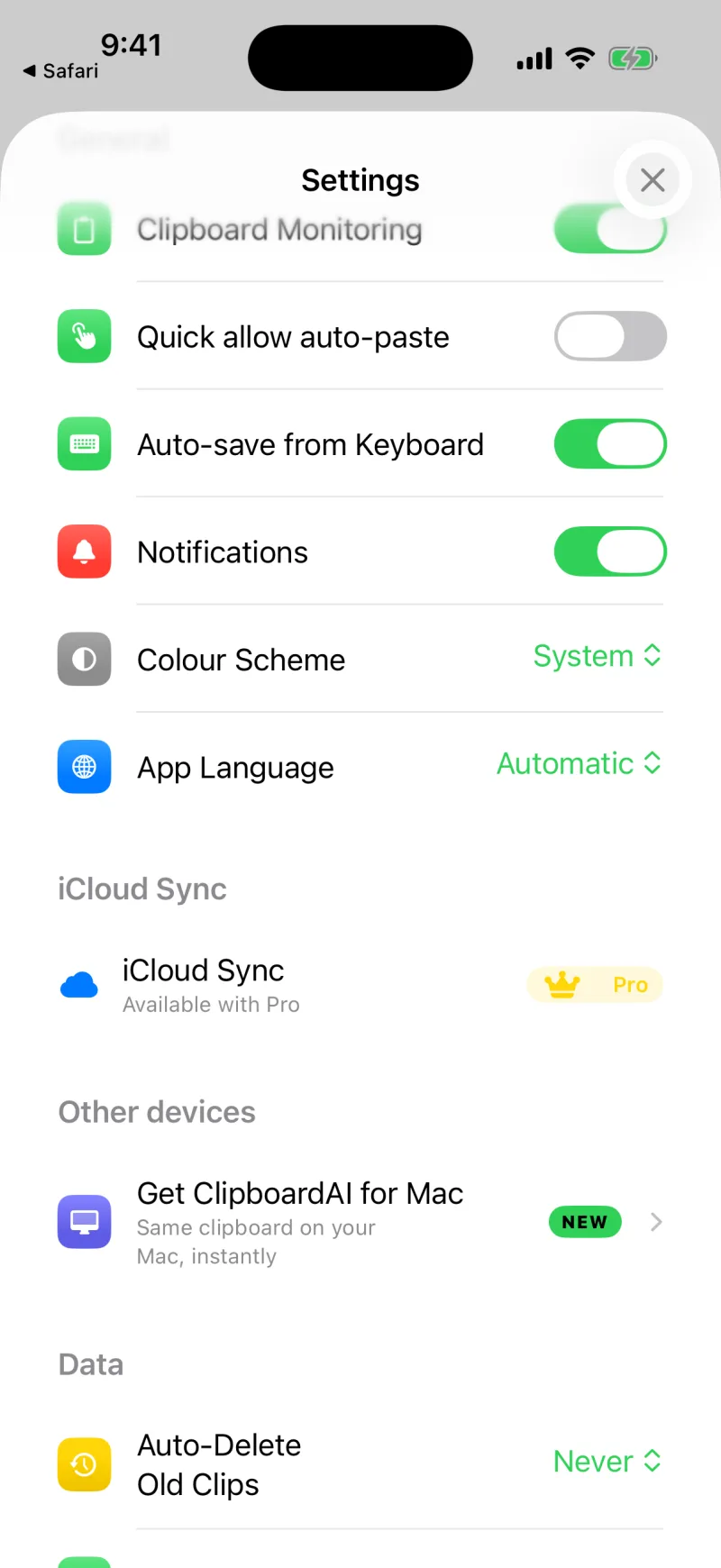
1
Touchez « Télécharger ClipboardAI pour Mac »
Dans Réglages, sous Autres appareils.
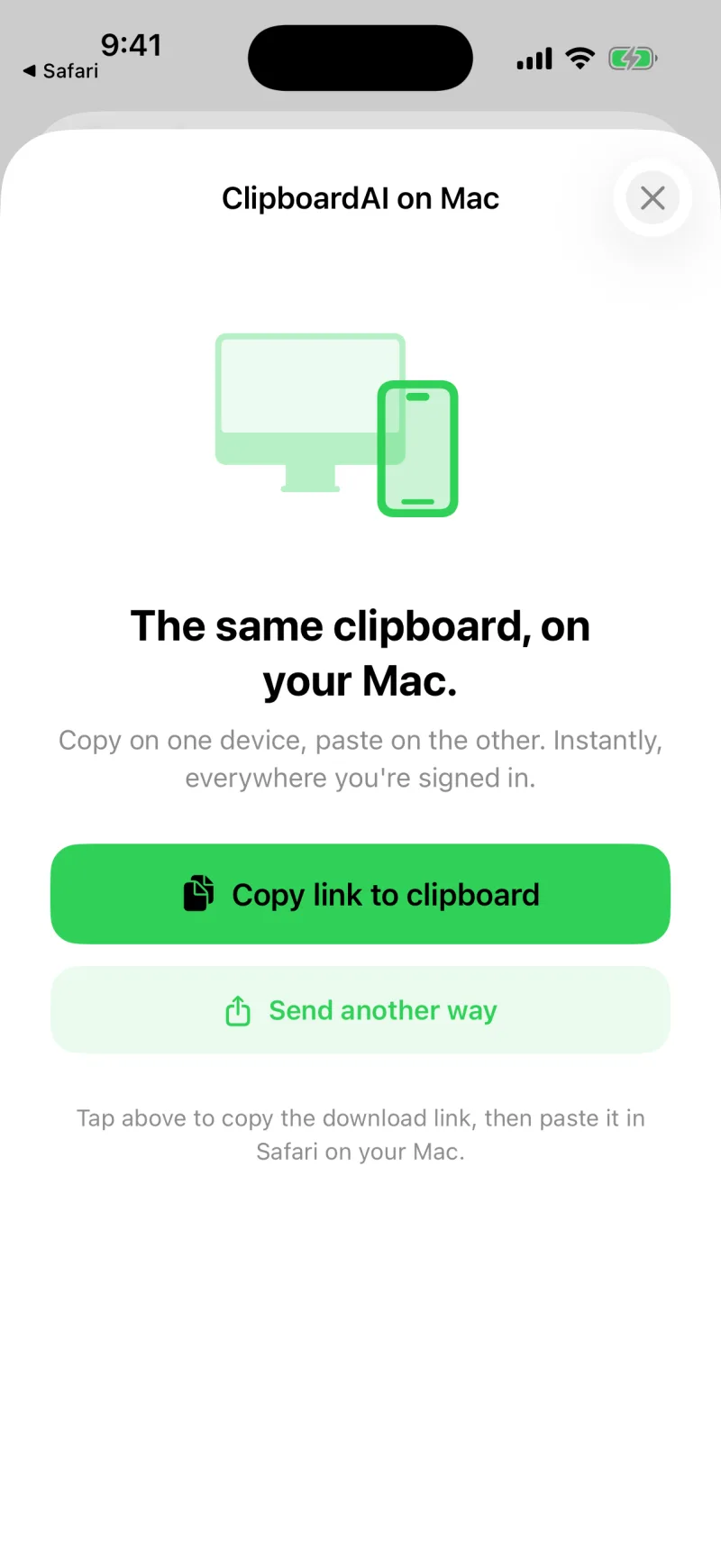
2
Copiez le lien, ouvrez-le sur votre Mac
Téléchargez ensuite l’app Mac et ouvrez-la.
💻
Copiez sur votre iPhone, collez sur votre Mac
Une fois la sync activée, l’adresse ou le code copié sur votre iPhone est déjà dans la barre des menus du Mac, prêt à être collé.
Ce que vous pouvez faire sur Mac
- Parcourir tout votre historique du presse-papiers depuis la barre des menus, et faire surgir un menu de collage flottant à côté du curseur avec un seul raccourci
- Rechercher et filtrer par catégorie, comme sur iPhone, ou demander un clip avec vos propres mots
- Garder le menu de collage épinglé à l’écran, coller un lot entier dans l’ordre et ranger des clips en les faisant glisser sur la barre latérale
- Épingler, nommer et organiser les clips que vous réutilisez, ou agir sur tous les résultats d’une recherche d’un coup
- Réécrire un clip avec Apple Intelligence, lire le texte et les tableaux d’une capture d’écran, et tout coller en texte brut grâce à un seul réglage
☁️
La sync relie le tout
L’app Mac et l’app iPhone restent à l’unisson grâce à Clipboard AI Pro. Voir Synchroniser sur tous vos appareils et Clipboard AI Pro et facturation.
Cet article vous a-t-il aidé ?
Merci pour votre retour.