
iPhone에서 쌓은 클립보드는 Mac에서 더 편해집니다. 메뉴 막대에 자리 잡고 있어서 작업 중에도 단축키 하나로 꺼내 쓸 수 있습니다.
Mac 앱을 받는 방법
- iPhone 앱의 설정을 열고 Mac용 ClipboardAI 받기를 탭합니다.
- 클립보드로 링크 복사를 탭한 다음, Mac의 Safari에 그 링크를 붙여넣어 앱을 다운로드합니다.
- Mac 앱을 열고 같은 iCloud 계정으로 로그인한 다음 동기화를 켜면 두 기기가 하나의 클립보드를 함께 씁니다.
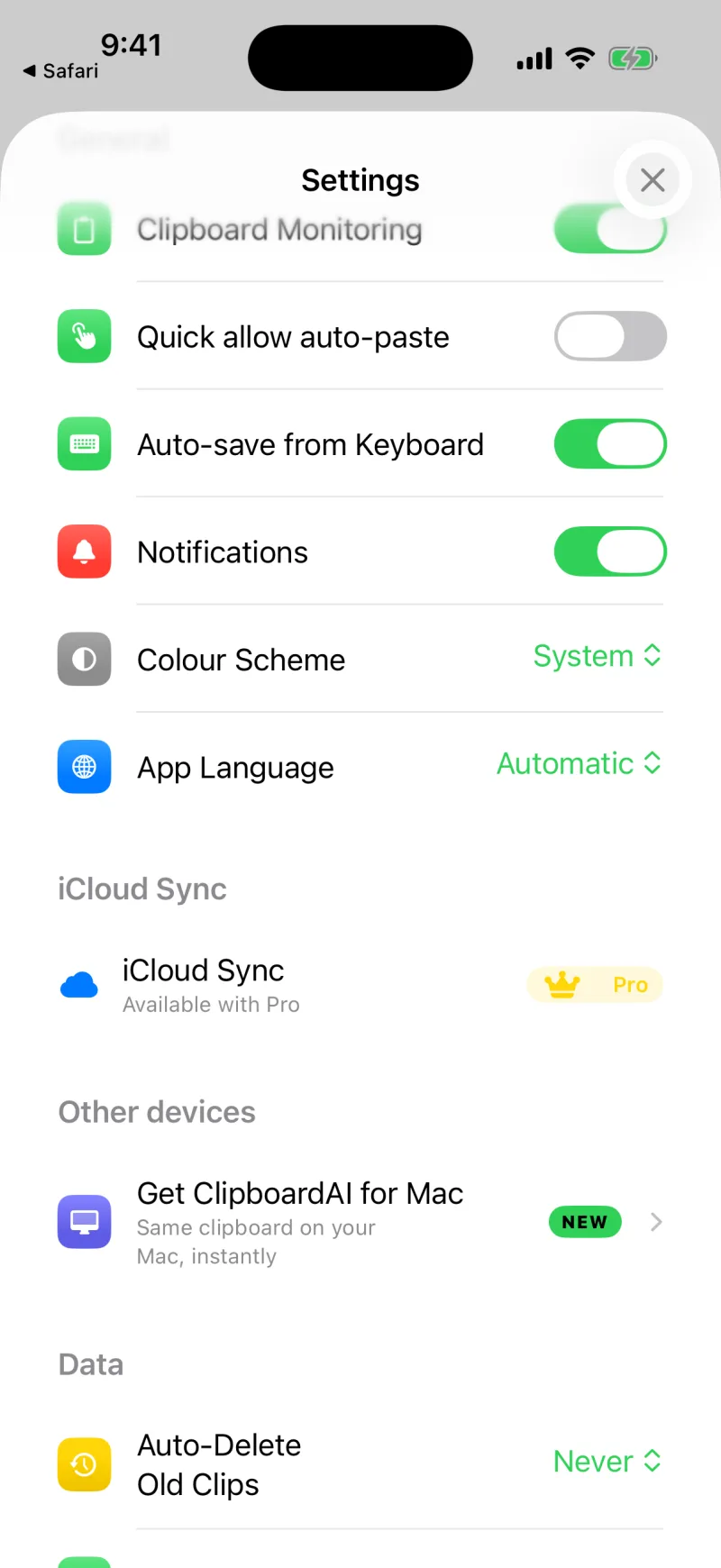
1
“Mac용 ClipboardAI 받기”를 탭합니다
설정의 다른 기기 아래에 있습니다.
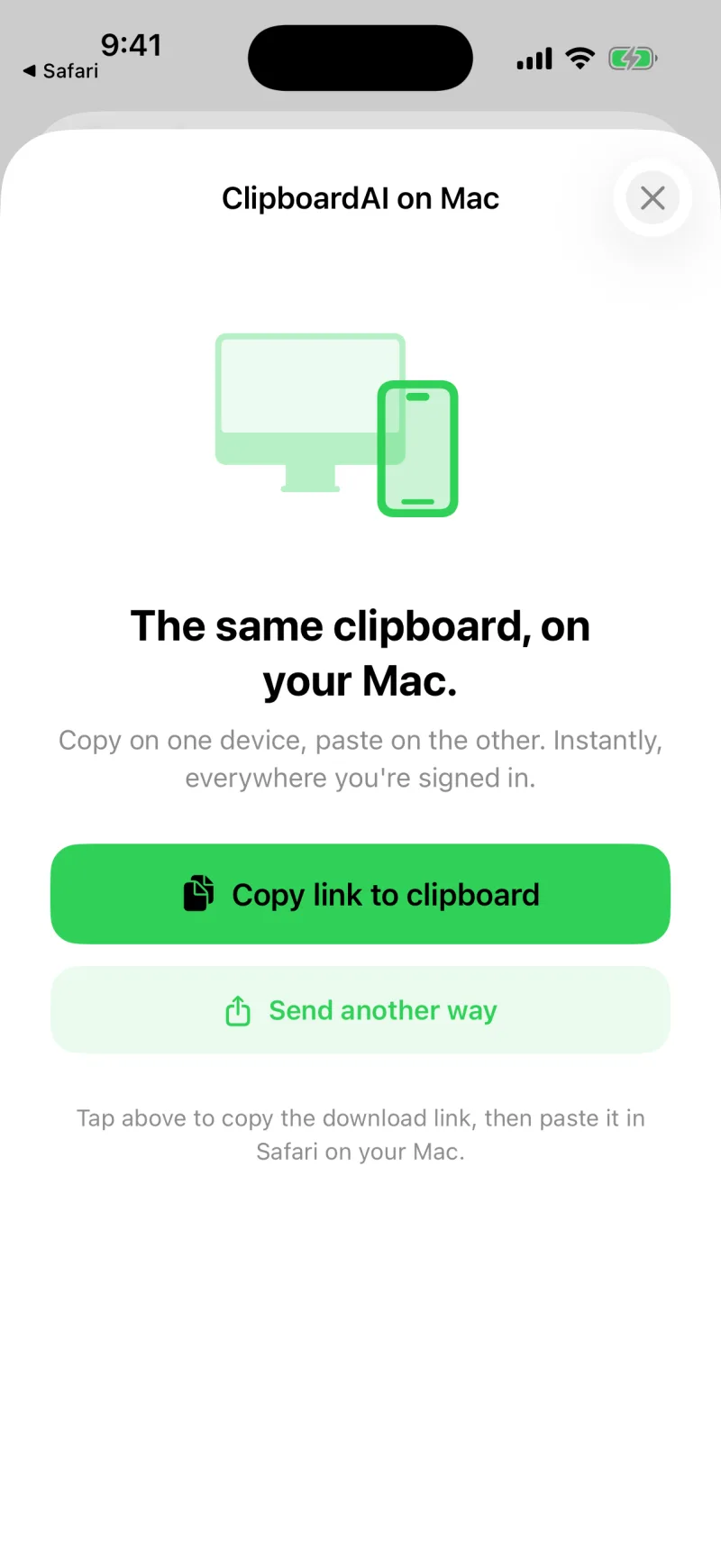
2
링크를 복사해 Mac에서 엽니다
그런 다음 Mac 앱을 다운로드하고 엽니다.
💻
휴대폰에서 복사하고 Mac에서 붙여넣기
동기화를 켜 두면 iPhone에서 복사한 주소나 코드가 Mac 메뉴 막대에 그대로 나타나서 바로 붙여넣을 수 있습니다.
Mac에서 할 수 있는 일
- 메뉴 막대에서 전체 클립보드 기록을 보고, 단축키 하나로 커서 옆에 플로팅 붙여넣기 메뉴를 띄웁니다
- iPhone처럼 카테고리별로 검색하고 걸러 내거나, 말로 설명해서 클립을 찾을 수 있습니다
- 붙여넣기 메뉴를 열어 둔 채 고정하고, 여러 클립을 순서대로 한꺼번에 붙여넣고, 클립을 사이드바로 끌어다 놓아 분류합니다
- 자주 쓰는 클립을 고정하고 이름을 붙여 정리하거나, 검색 결과 전체를 한꺼번에 다룰 수 있습니다
- Apple Intelligence로 클립을 다시 쓰고, 스크린샷 속 텍스트와 표를 읽어 내고, 설정 하나로 모든 내용을 일반 텍스트로 붙여넣습니다
☁️
동기화가 모두를 이어 줍니다
Mac 앱과 iPhone 앱은 Clipboard AI Pro를 쓰면 같은 상태로 유지됩니다. 기기 간 동기화와 Clipboard AI Pro와 결제를 참고하세요.
이 글이 도움이 되었나요?
의견을 보내 주셔서 감사합니다.