
Quello che salvi su iPhone sul Mac rende ancora di più: sta nella barra dei menu e, mentre lavori, basta una scorciatoia da tastiera per averlo.
Scarica l’app per Mac
- Apri Impostazioni nell’app per iPhone e tocca Scarica ClipboardAI per Mac.
- Tocca Copia link negli appunti, poi incolla il link in Safari sul Mac per scaricare l’app.
- Apri l’app per Mac, accedi con lo stesso account iCloud e attiva la sincronizzazione, così i due dispositivi condividono gli stessi appunti.
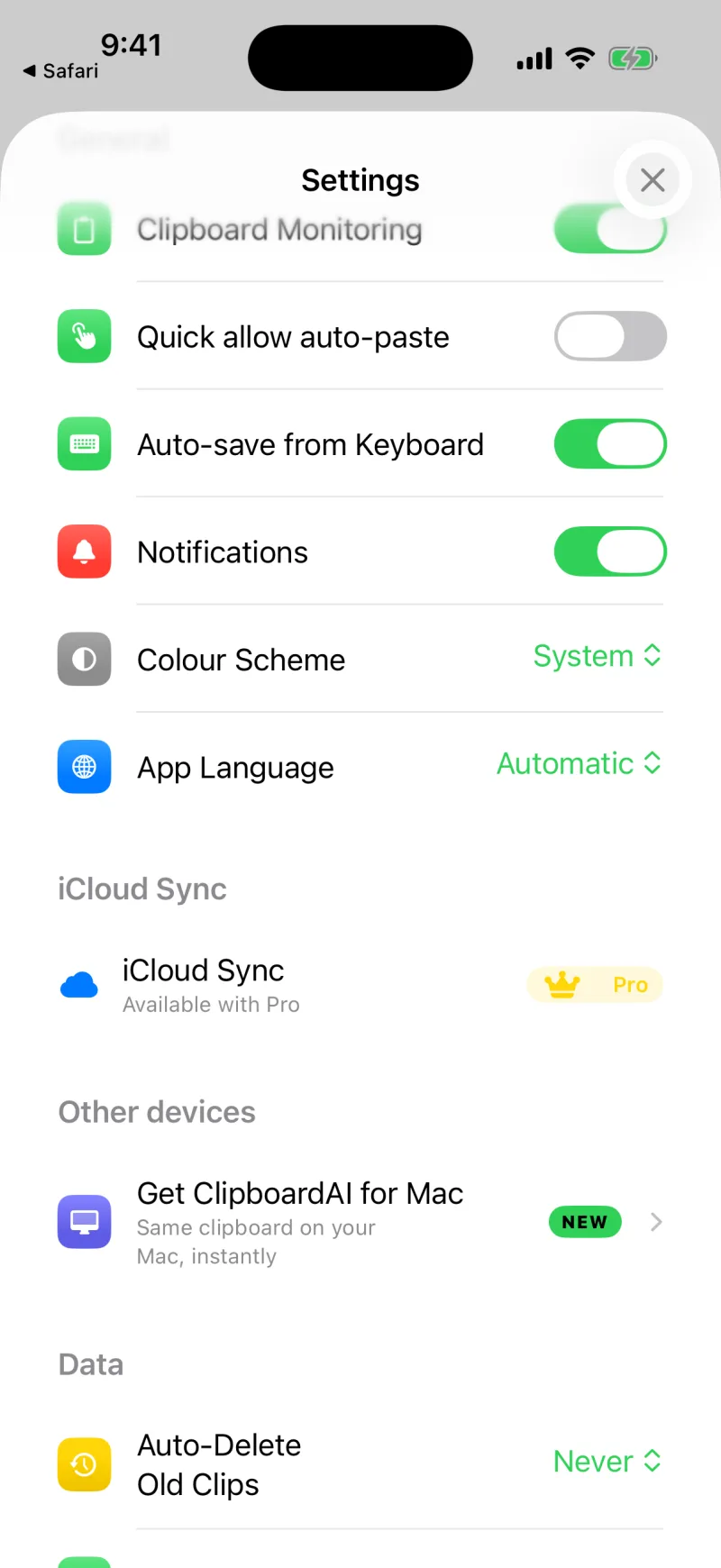
1
Tocca “Scarica ClipboardAI per Mac”
In Impostazioni, sotto Altri dispositivi.
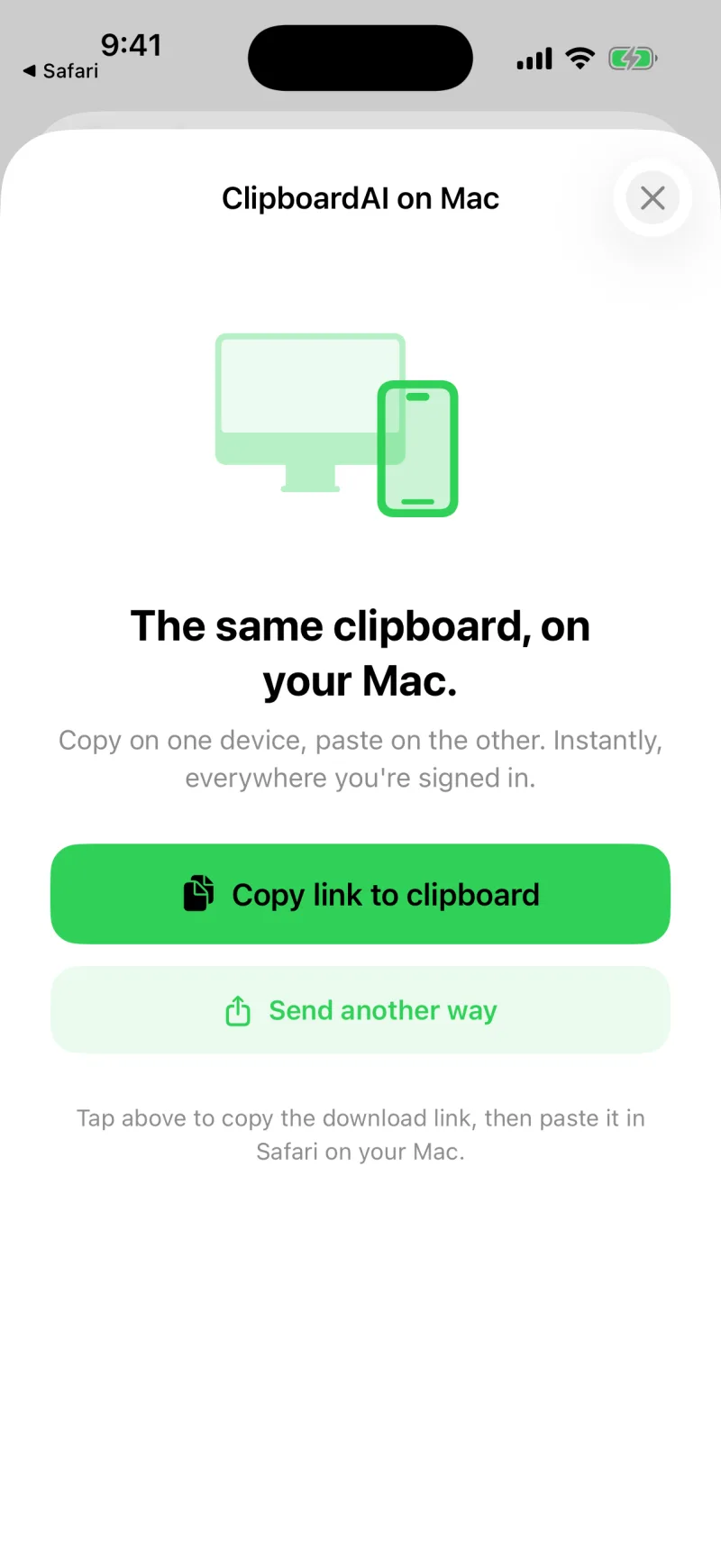
2
Copia il link e aprilo sul Mac
Poi scarica e apri l’app per Mac.
💻
Copi sul telefono, incolli sul Mac
Con la sincronizzazione attiva, l’indirizzo o il codice che hai copiato su iPhone è già lì, nella barra dei menu del Mac, pronto da incollare.
Cosa puoi fare sul Mac
- Vedere tutta la cronologia appunti dalla barra dei menu e far comparire un pannello fluttuante accanto al cursore con una sola scorciatoia
- Cercare e filtrare per categoria, proprio come su iPhone, oppure chiedere un clip a parole tue
- Tenere il pannello fluttuante aperto, incollare un intero gruppo di clip in sequenza e archiviare i clip trascinandoli sulla barra laterale
- Fissare, dare un nome e organizzare i clip che riusi, o agire in un colpo solo su tutti i risultati di una ricerca
- Riscrivere un clip con Apple Intelligence, leggere testo e tabelle di uno screenshot e incollare tutto come testo semplice con un solo interruttore
☁️
La sincronizzazione tiene tutto insieme
L’app per Mac e quella per iPhone restano allineate con Clipboard AI Pro. Vedi Sincronizzare gli appunti tra i dispositivi e Clipboard AI Pro e pagamenti.
Questo articolo ti è stato utile?
Grazie del riscontro.