Clipboard AI per iPhone

L’app per gli appunti che mancava al tuo iPhone.

Copi una cosa nuova e iPhone si scorda quella di prima. Clipboard AI conserva quello che copi e te lo mette a un tocco di distanza, in una tastiera che funziona in ogni app. E legge pure il testo nei tuoi screenshot.

Scelto da oltre 10.000 utenti iPhone e Mac Tastiera per incollare gratis iPhone, iPad e Mac

Il tuo iPhone ricorda una copia sola. Ne fai un’altra e quella di prima sparisce.

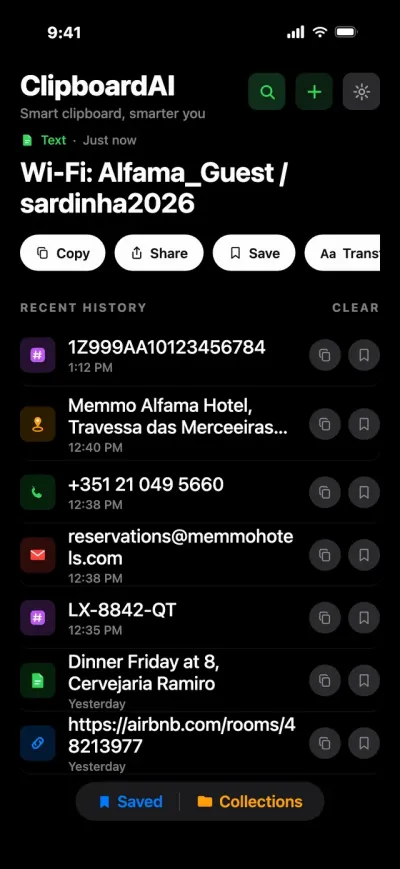
Clipboard AI è un’app per gli appunti per iPhone: conserva le cose che copi e te le mette in una tastiera da aprire in qualsiasi app. Salvi una copia con un tocco, la ritrovi cercandola e la incolli senza uscire dall’app in cui stai scrivendo. La tastiera per incollare è gratis, e con Pro la cronologia ti segue su iPad e Mac.

01 · Tastiera per incollare · Gratis

Ogni clip, a un tocco, in ogni app.

Premi il tasto del globo in Messaggi, Mail, WhatsApp o ovunque scrivi, e i tuoi clip sono lì. Filtra per Salvati, Indirizzo, Email o Codici, tocca un clip ed entra nel testo.

  • Gratis con ogni piano. La tastiera per incollare non è una funzione Pro.
  • Codici al riparo. Codici di verifica e password mostrano un lucchetto finché non li tocchi.
  • Anche le immagini. Tocca uno screenshot salvato per copiarlo, poi incollalo in un messaggio o in una nota.
Come funziona la tastiera per incollare →
02 · Cronologia · Salvi con un tocco

Quello che salvi si mette in ordine da solo.

iOS non lascia mai leggere gli appunti a un’app in background, quindi per salvare serve un gesto: passa alla tastiera e l’ultima copia si salva mentre si apre. Oppure apri l’app, usa Condividi o premi il Tasto Azione.

  • Tasto Azione, Tocco posteriore o Siri. Avvia il comando rapido Save Clip To ClipboardAI senza aprire l’app.
  • Categorie smart. Link, indirizzi, numeri di telefono, codici e immagini si ordinano da soli sul tuo iPhone.
  • Dai un nome ai clip. Assegna a un clip un nome personalizzato e lo ritrovi con quel nome.
Cercare nella cronologia →
03 · Testo negli screenshot · Gratis

Legge i tuoi screenshot.

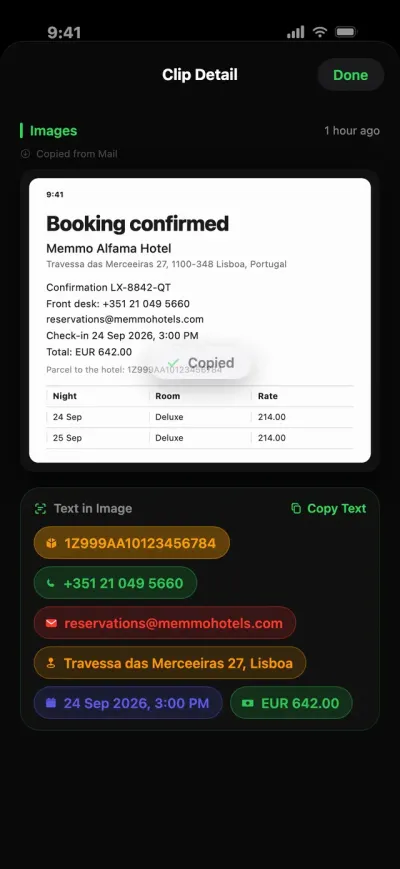
Salva lo screenshot di una prenotazione e Clipboard AI ne tira fuori quello che ti serve: il numero di telefono, l’email, l’indirizzo, la data e il totale. Tocchi un dato e lo copi, lo chiami o lo apri.

  • Letto sul tuo iPhone. A leggere è il framework Vision di Apple, sul dispositivo. Apple Intelligence non serve.
  • Le tabelle restano tabelle. Copia tabella incolla celle vere in Numbers, Fogli Google o Excel.
  • Lo ritrovi cercando. Più avanti basta una parola qualsiasi tra quelle dello screenshot.
Dati e tabelle negli screenshot →
04 · Chiedi · Apple Intelligence

Non ricordi le parole? Chiedi.

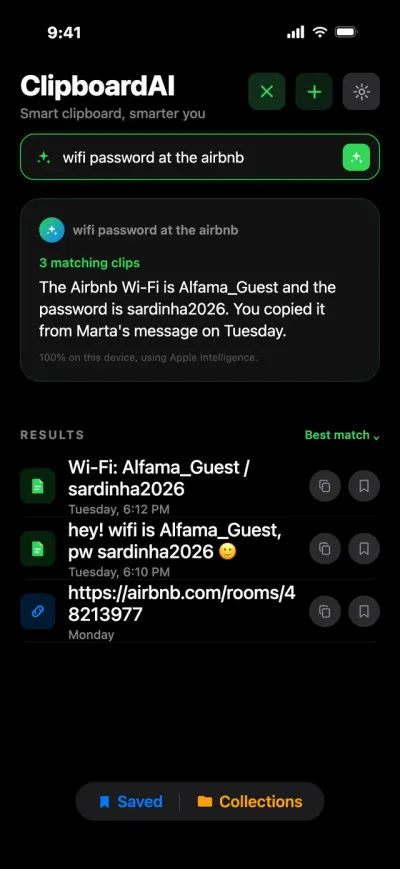
Scrivi “password wifi dell’airbnb” e Chiedi trova il clip e risponde con una frase, costruita solo con quello che hai copiato davvero. Chiedi è gratis su iPhone 15 Pro e modelli più recenti, con Apple Intelligence attiva.

  • Mai inventato. Ogni risultato è un clip vero, e se chiedi una cosa che non hai mai copiato non torna niente.
  • Cerca sul tuo iPhone. Una nota sotto ogni risposta dice se a scriverla ha contribuito il cloud privato di Apple.
  • Bastano parole normali. “Hotel che ho copiato per il viaggio” è già una ricerca.
Chiedi alle tue clip →
05 · Riscrivi · Pro

Trova il tono giusto.

Da una nota scritta di fretta al messaggio che volevi mandare. Riassumi, Punti chiave, Correggi, Rendi professionale, Rendi amichevole e Accorcia funzionano con Apple Intelligence, e il risultato si copia con un tocco.

  • L’originale resta. Una riscrittura non cambia mai il clip da cui parte.
  • Nove strumenti di testo restano gratis. Cambia maiuscole e minuscole, togli gli spazi, elimina l’HTML e altro.
  • Sempre indicato. Ogni risultato dice se è nato sul tuo iPhone o nel cloud privato di Apple.
Riscrivere con Apple Intelligence →
06 · iPad e Mac · Pro

Copi sul Mac. Incolli su iPhone.

Con Pro, cronologia, clip salvati, nomi e Raccolte si sincronizzano attraverso il tuo iCloud privato, fino a 10 volte più veloce dei semplici appunti via iCloud. Sul Mac, premi Comando-Maiuscole-V ovunque per cercare e incollare.

  • Stesso Wi-Fi? I dispositivi vicini si passano i clip direttamente, senza aspettare iCloud.
  • Più degli appunti condivisi. Quelli di Apple passano solo l’ultima copia, per poco tempo. La sincronizzazione le tiene tutte.
  • Un solo acquisto. Pro vale per iPhone, iPad e Mac.
Scopri Clipboard AI per Mac →

Il video di 30 secondi

Un viaggio intero, raccontato dagli appunti.

Un ponte a Lisbona e tutti i dettagli copiati strada facendo. Guarda come passano da Messaggi a uno screenshot al Mac, senza riscrivere niente.

  1. Incolla l’indirizzo dell’hotel dalla tastiera
  2. Tira fuori i dati dallo screenshot di una prenotazione
  3. Chiedi la password Wi-Fi a parole tue
  4. Riscrivi una risposta con Apple Intelligence
  5. Copia sul Mac, incolla su iPhone
iPhone da solo e Clipboard AI

Cosa fa iOS da solo, e cosa no.

 
iPhone da solo
Con Clipboard AI
Copie che conserva
Una. La copia dopo la sostituisce.
Le ultime 10 gratis, illimitate con Pro
Incollare qualcosa di vecchio
Non si può
A un tocco dalla tastiera, in ogni app
Cercare quello che hai copiato
Nessuna cronologia in cui cercare
Parole, categorie, titoli dei link e testo negli screenshot
Testo negli screenshot
Testo attivo, un’immagine alla volta
Letto sul dispositivo, si può cercare, dati da copiare con un tocco
Clip che non scadono mai
No
Clip salvati: 5 gratis, illimitati con Pro
Sul tuo Mac
Appunti condivisi: l’ultima copia, per poco tempo
Tutta la cronologia su iPad e Mac con Pro
Privacy

Privata per come è fatta. Chiara sui permessi.

Niente sui server di Clipboard AI

Ordinamento, ricerca e riconoscimento del testo avvengono sul tuo iPhone. Quello che copi non finisce mai sui server di Clipboard AI.

Codici al riparo

Nella tastiera, codici di verifica e password mostrano un lucchetto finché non li tocchi.

Eliminare vuol dire eliminare

Un clip eliminato viene cancellato subito, e la eliminazione automatica può togliere per te la cronologia vecchia.

I tuoi dati, il tuo iCloud

Con la sincronizzazione attiva, i clip stanno nel tuo database privato su iCloud. Dove stanno i tuoi dati.

Prezzi

Inizia gratis. Passa a Pro quando vuoi di più.

Gratis

$0
Gratis per sempre, nessun account
  • Le tue ultime 10 copie e 5 clip salvati
  • La tastiera per incollare, in ogni app
  • Ricerca, categorie smart e nomi ai clip
  • Testo negli screenshot, letto sul dispositivo
  • Chiedi alle tue clip, con Apple Intelligence
Scarica gratis
7 giorni gratis

Pro annuale

$19.99 / anno
Provalo gratis per 7 giorni
  • Cronologia e clip salvati illimitati
  • Sincronizzazione con iPad e Mac, fino a 10 volte più veloce dei semplici appunti via iCloud
  • Raccolte per viaggi, progetti e persone
  • Riscritture con Apple Intelligence, sugli iPhone supportati
  • Tutto quello che c’è in Gratis
Prova 7 giorni gratis
Pagamento unico

A vita

$34.99 una volta
Tutte le funzioni Pro, senza abbonamento
  • Tutto quello che c’è in Pro, per sempre
  • Un solo acquisto per iPhone, iPad e Mac
  • Nessun rinnovo da ricordare
Scegli A vita

Prezzi in dollari USA. L’App Store mostra il prezzo per il tuo Paese.

Pronta in due minuti

Come configurare un’app per gli appunti su iPhone.

PASSO 1

Scarica l’app

Scarica Clipboard AI dall’App Store. È la stessa app su iPhone e iPad.

PASSO 2

Aggiungi la tastiera

In Impostazioni vai su Generali > Tastiera > Tastiere > Aggiungi nuova tastiera e scegli Clipboard AI, poi toccala e attiva Consenti accesso completo. Passo passo.

PASSO 3

Copia, poi premi il globo

Copia quello che vuoi, poi passa alla tastiera di Clipboard AI in un qualsiasi campo di testo. Salva la copia e mostra i tuoi clip. Incollare dalla tastiera.

Domande frequenti

Gli appunti di iPhone: domande e risposte.

iPhone ha una cronologia appunti integrata?+

No. iOS tiene un solo elemento copiato alla volta. iOS 27 ha aggiunto sopra la tastiera di Apple un suggerimento per incollare che mostra l’anteprima di quell’elemento, ma non c’è un elenco delle copie precedenti. Un’app per gli appunti come Clipboard AI conserva la cronologia e incolla da lì in qualsiasi app.

Clipboard AI è gratis su iPhone?+

Sì. Il piano gratuito conserva le tue ultime 10 copie e 5 clip salvati, e la tastiera per incollare, la ricerca, le categorie smart e il riconoscimento del testo sono gratis. Pro toglie i limiti e aggiunge la sincronizzazione iCloud e le Raccolte a $19.99 all’anno con 7 giorni gratis, oppure $34.99 una volta sola con A vita.

Clipboard AI può salvare da solo tutto quello che copio?+

Non su iPhone, perché iOS non lascia leggere gli appunti in background a nessuna app. Clipboard AI salva una copia quando passi alla sua tastiera, apri l’app, la condividi con l’app o avvii il suo comando rapido con il Tasto Azione, il Tocco posteriore o Siri. Sul Mac registra le copie in automatico.

Perché la tastiera chiede “Consenti accesso completo”?+

Senza accesso completo, una tastiera non può leggere quello che copi, quindi la tastiera di Clipboard AI non potrebbe né salvare le tue copie né incollarle. L’accesso completo rende possibile anche l’accesso alla rete. Quello che copi non finisce mai sui server di Clipboard AI.

Funziona anche su iPad e Mac?+

Sì. La stessa app funziona su iPad, e Clipboard AI per Mac si apre con Comando-Maiuscole-V. Con Pro, cronologia, clip salvati, nomi e Raccolte si sincronizzano su tutti e tre attraverso il tuo iCloud privato.

È sicuro tenere le password in un’app per gli appunti?+

Meglio non copiare proprio le password, perché l’Inserimento automatico le compila senza passare dagli appunti. Se un codice o una password finiscono comunque salvati, la tastiera di Clipboard AI mostra un lucchetto al posto del contenuto finché non lo tocchi, e iOS usa sempre la tastiera di Apple nei campi password.

Gli appunti del tuo iPhone, finalmente con la memoria.

Gratis per iniziare. La tastiera per incollare è gratis. Un solo acquisto Pro vale per iPhone, iPad e Mac.

Scarica suApp Store
Codice QR che apre Clipboard AI sull’App StoreSei al computer?Inquadra con la fotocamera di iPhone per scaricare l’app.
Scelto da oltre 10.000 utenti iPhone e Mac