
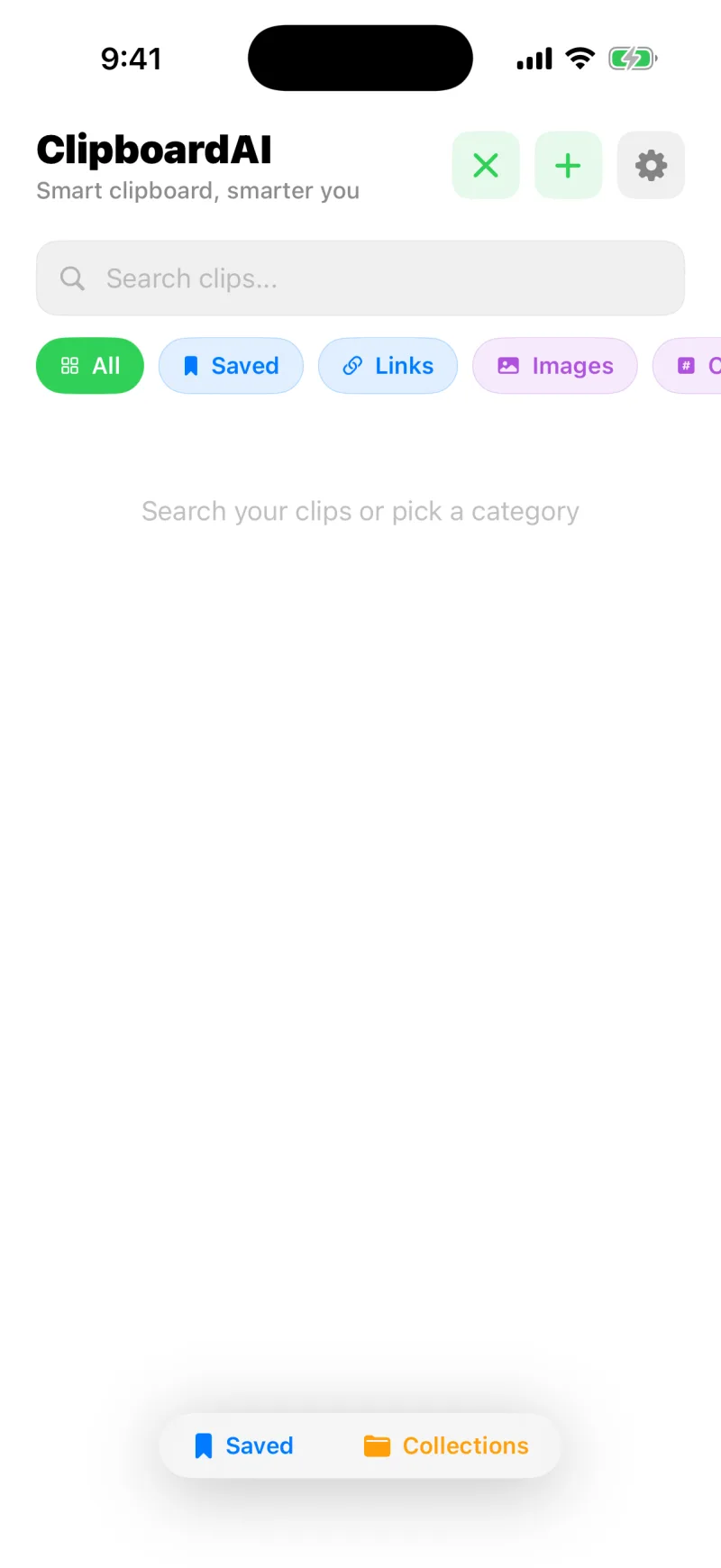
Hai copiato una cosa un’ora fa e ti serve adesso? La ricerca trova in un secondo qualsiasi cosa copiata in passato, e i filtri per categoria aiutano a restringere in fretta.
Cerca tra i clip
- Nella schermata Home, tocca la lente d’ingrandimento nell’angolo in alto.
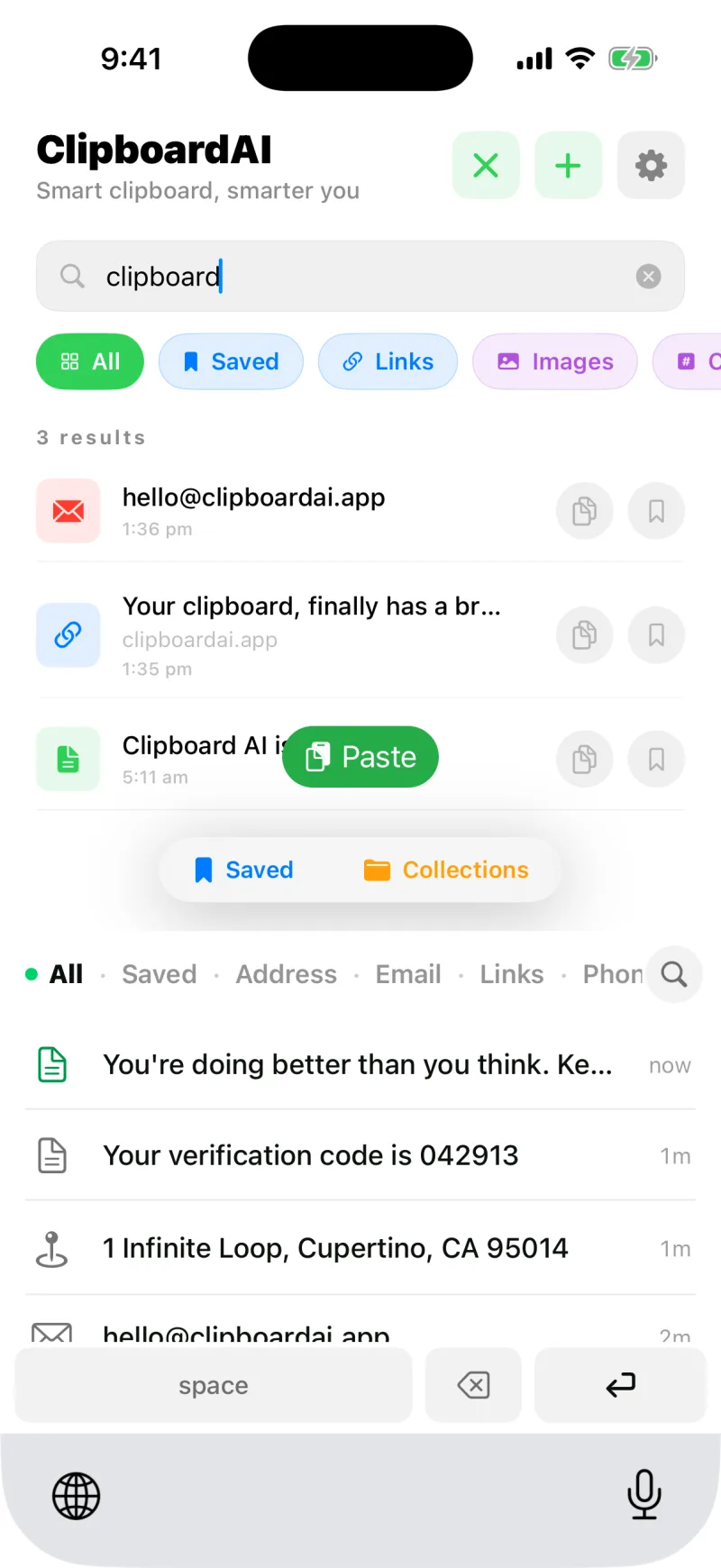
- Inizia a scrivere. I risultati si filtrano mentre digiti, cercando nel testo del clip, nella categoria e nei titoli dei link.
- Tocca un risultato per aprirlo, poi copialo, incollalo, fissalo o trasformalo.

Filtra per categoria
Tocca il chip di una categoria sotto la barra di ricerca per vedere un solo tipo di clip: Link, Salvati, Indirizzo, Email, Codici, Telefono o Immagini. Unisci una categoria a una parola di ricerca per arrivare ancora prima, per esempio filtra su Link e scrivi un pezzo di dominio.
La ricerca guarda dentro il contenuto, quindi bastano poche lettere a metà di un clip per farlo comparire. Legge anche il testo dentro i tuoi screenshot e la breve didascalia che ogni screenshot nuovo riceve quando viene salvato.
Oppure chiedi
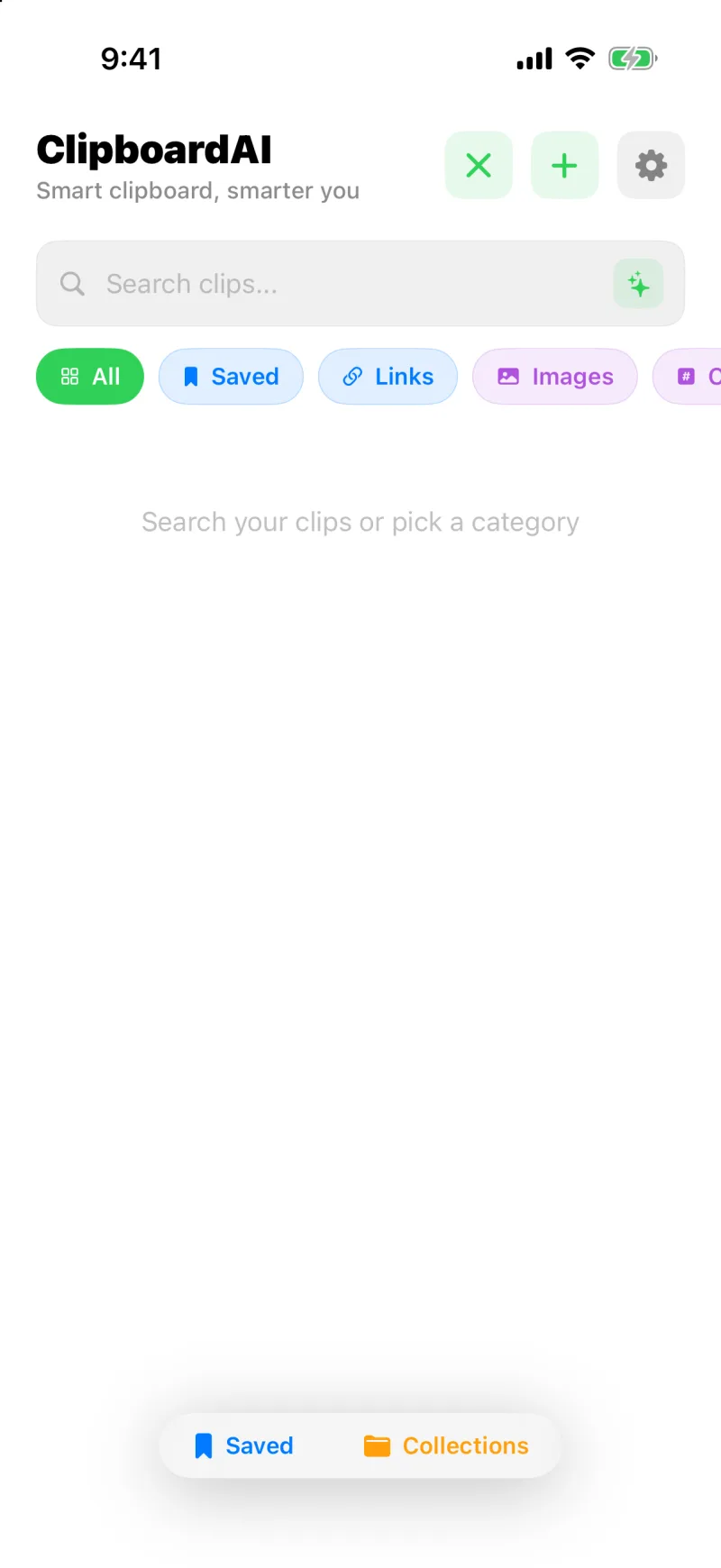
Su un iPhone con Apple Intelligence, il campo di ricerca ha una seconda modalità. Tocca le scintille in fondo a destra e descrivi quello che vuoi con parole di tutti i giorni: “la password del wifi”, “gli hotel che ho copiato per il viaggio”, “i link da Safari della settimana scorsa”. Apple Intelligence capisce che cosa cercare, l’app trova i clip veri e ricevi una risposta di una riga con i risultati sotto. Vedi Chiedi alle tue clip.
Cerca dalla schermata Home
Attiva Trova le clip in Spotlight nelle Impostazioni e i tuoi clip compaiono nella ricerca di iPhone, quella che si apre scorrendo verso il basso sulla schermata Home, senza dover aprire prima l’app. Codici e clip sensibili non sono mai inclusi. Vedi Trova i clip in Spotlight.
Ogni clip viene ordinato da solo nel momento in cui lo salvi. Vedi Le categorie smart, spiegate.