
Non devi ricordare le parole esatte che hai copiato. Descrivi quello che cerchi come lo diresti a una persona: Chiedi trasforma la frase in una ricerca tra i tuoi clip, legge quello che trova e risponde in una riga, con i clip veri qui sotto.
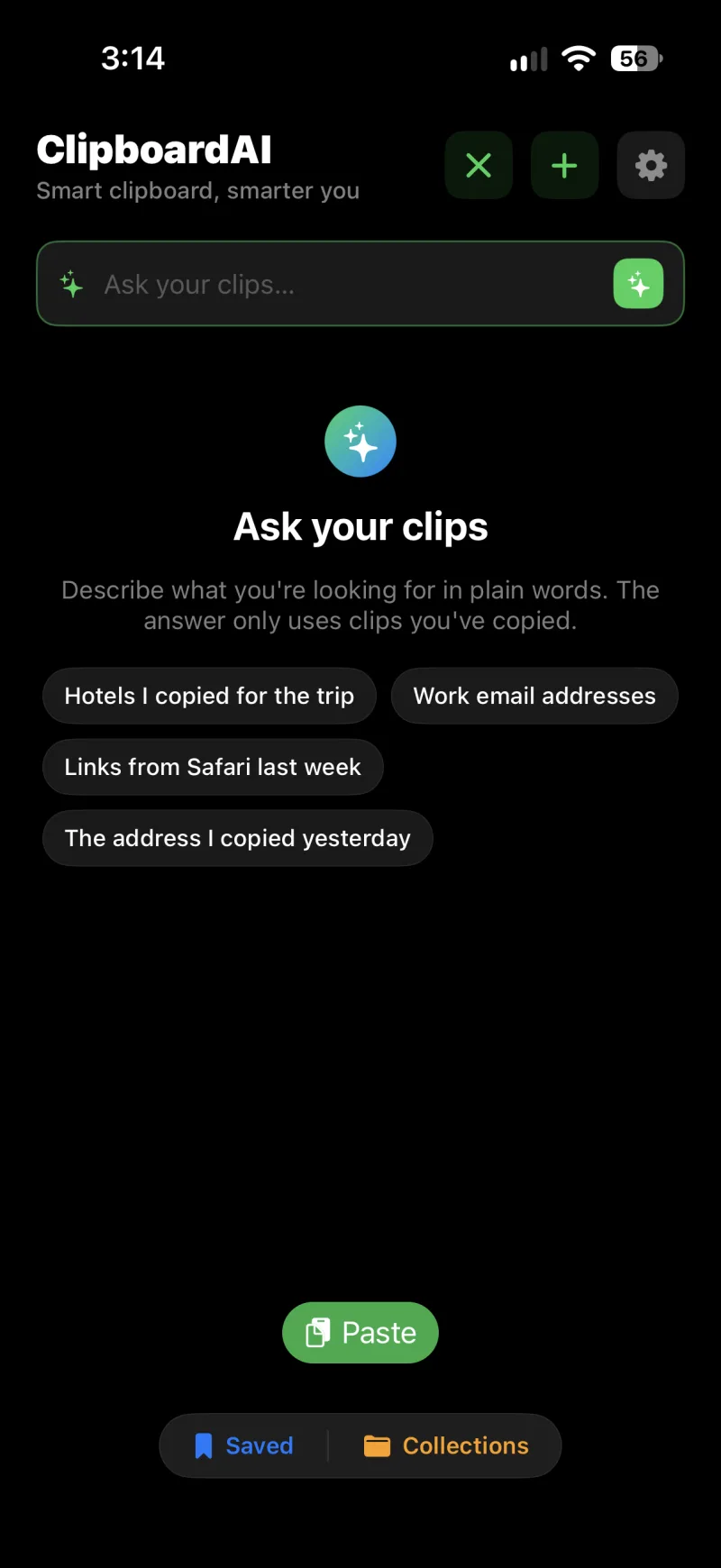
Tocca l’icona di ricerca, poi le scintille in fondo al campo, e scrivi una domanda come “la password del wifi” o “hotel che ho copiato per il viaggio”. È gratis, e ogni risultato è un clip che hai davvero copiato.
Fare una domanda su iPhone
- Nella schermata Home dell’app, tocca la lente d’ingrandimento nell’angolo in alto.
- Tocca le scintille all’estremità destra del campo di ricerca. Il campo diventa Chiedi alle tue clip e compaiono alcune domande d’esempio.
- Scrivi la domanda con parole semplici e tocca Vai. La risposta arriva in un attimo, con i clip trovati elencati sotto.
Chiedere sul Mac
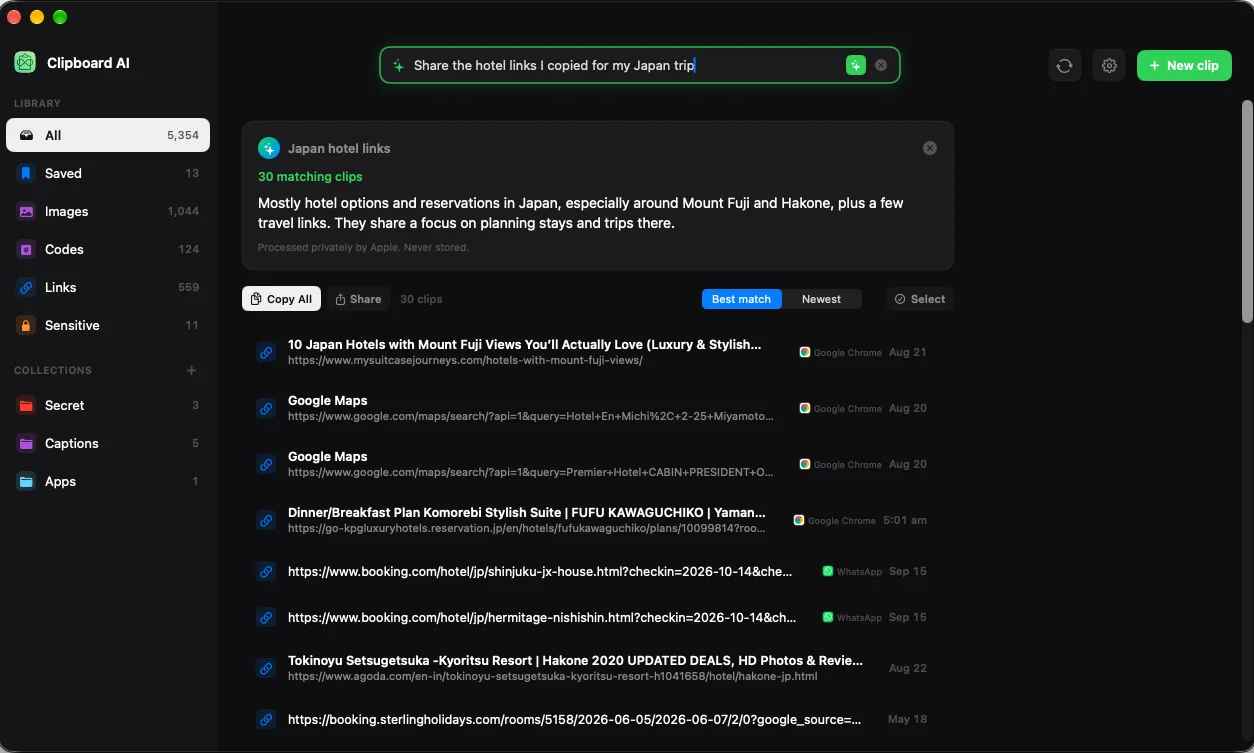
Apri Tutti i clip, fai clic sulle scintille nel campo di ricerca in alto, scrivi la domanda e premi Invio. La risposta e i suoi clip occupano tutta la finestra. Per tornare ai tuoi clip premi Esc, fai clic sulla x nel campo di ricerca o fai clic su qualsiasi voce della barra laterale.
Cosa ottieni
- Una risposta di una riga e il numero di clip trovati. La risposta descrive solo clip che esistono davvero: non si inventa nulla.
- I clip stessi, ordinati per Più pertinenti o Più recenti. Toccane o cliccane uno per aprirlo, copiarlo o incollarlo come sempre. Gli elenchi lunghi arrivano a pagine, con un pulsante Mostra di più in fondo.
- Copia tutto mette tutti i risultati negli appunti in un unico blocco, un clip per riga. Condividi manda lo stesso elenco a qualsiasi app.
- Sul Mac, Seleziona trasforma i risultati in un gruppo che puoi salvare, aggiungere a una raccolta, copiare in blocco o eliminare. Vedi Agire su un’intera ricerca in un colpo solo sul Mac.
Chiedi cerca nella tua libreria, non su internet. Una domanda su qualcosa che non hai mai copiato torna vuota, ed è la risposta onesta. I risultati sono ordinati per pertinenza, quindi una domanda molto ampia può includere in fondo qualche corrispondenza vaga.
Domande che funzionano bene
- “La password del wifi”
- “Hotel che ho copiato per il viaggio”
- “Indirizzi email di lavoro”
- “Link da Safari della settimana scorsa”
- “L’indirizzo che ho copiato ieri”
- “Numeri di tracciamento di questo mese”
Se citi il tipo di cosa (un indirizzo, un link, un codice), l’app da cui viene o più o meno quando l’hai copiata, la ricerca centra meglio il bersaglio. Contano anche le parole dentro i tuoi screenshot, perché il testo nelle immagini viene letto e indicizzato.
Un clip chiamato “WiFi ospiti” viene trovato per quel nome prima di tutto il resto. Vedi Dare un nome ai tuoi clip.
Dove viene eseguito e cosa esce dal tuo dispositivo
La ricerca avviene sempre sul tuo dispositivo: la tua libreria non viene mai caricata per essere cercata. Apple Intelligence serve a due cose, capire cosa cercare e scrivere la frase in cima, e una nota sotto ogni risposta dice dove è successo:
- “Completato al 100% su questo dispositivo, con Apple Intelligence.” Ha fatto tutto il modello sul dispositivo. Su iOS 26 e macOS 26 è sempre così.
- “Elaborato in privato da Apple. Mai archiviato.” Su iOS 27 e macOS 27 la domanda e un breve elenco delle corrispondenze possono passare al cloud privato di Apple, che imposta una ricerca migliore in qualsiasi lingua e legge più risultati prima di scrivere. Apple li elabora in privato e non ne conserva nulla.
- “Risposta data su questo dispositivo. I tuoi clip non sono mai usciti da qui.” Il cloud ha aiutato a impostare la ricerca, ma la risposta è stata scritta sul tuo dispositivo.
Quando il cloud non è disponibile, il modello sul dispositivo subentra da solo.
iOS 26 o macOS 26 (o successivi), su un dispositivo compatibile con Apple Intelligence (iPhone 15 Pro o successivi, un iPad con chip Apple o con chip A17 Pro, oppure un Mac con chip Apple), con Apple Intelligence attivata in Impostazioni. Chiedi è gratis: non fa parte di Pro.
Se Chiedi non funziona
- Nel campo di ricerca non ci sono le scintille. Il dispositivo non supporta Apple Intelligence, oppure ha una versione di iOS o macOS più vecchia.
- “Attiva Apple Intelligence in Impostazioni per chiedere ai tuoi clip.” Apri Impostazioni, vai su Apple Intelligence e Siri e attivala.
- “Apple Intelligence si sta ancora preparando su questo dispositivo.” Dopo l’attivazione il modello è ancora in download. Aspetta un po’.
- “Chiedi si sta prendendo un attimo di pausa.” Hai fatto molte domande una dopo l’altra. Aspetta un momento e riprova.
- “È una domanda troppo grande per la ricerca sul dispositivo.” Accorcia la domanda: il modello sul dispositivo rende meglio con una o due frasi.
- “Chiedi non capisce ancora questa lingua.” Il modello sul dispositivo copre un numero limitato di lingue. Prova a chiedere in inglese oppure, su iOS 27, lascia fare al cloud privato.