
La barra dei menu mostra i clip più recenti, per prenderli al volo. Ma tutta la cronologia sta nella finestra Tutti i clip: ogni copia che hai fatto, con ricerca, Raccolte e salvati, tutto in un posto.
Apri Tutti i clip
Fai clic sull’icona di Clipboard AI nella barra dei menu, poi scegli Mostra tutto. Si apre la finestra completa.
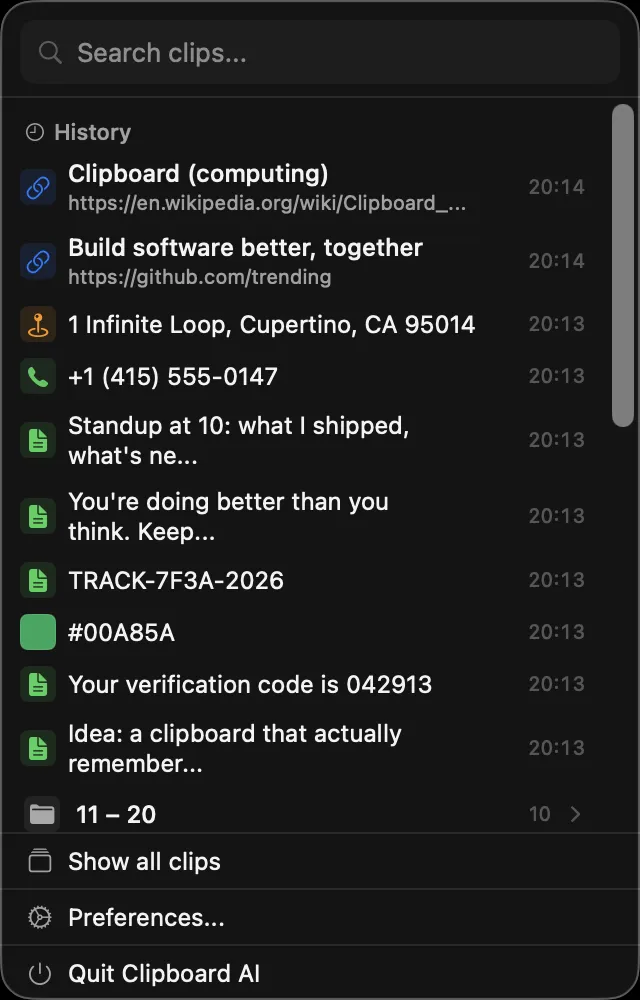
Clipboard AI nella barra dei menu, poi Mostra tutto.
Orientarsi nella finestra
La finestra Tutti i clip è fatta per sfogliare tanti clip senza perdere il filo:
- Cerca in tutto quello che hai copiato dalla casella in alto.
- Raccolte e Salvati stanno nella barra laterale, così quello che riusi è sempre a un clic.
- La linea del tempo raggruppa i clip in base a quando li hai copiati, così quelli più vecchi si ritrovano facilmente.
- Fai clic su un clip per vedere il dettaglio completo, copiarlo, salvarlo, metterlo in una raccolta o sistemarlo. Indietro da un risultato di ricerca ti riporta ai risultati, non in cima all’elenco.
- Chiedi qualcosa con le scintille nel campo di ricerca e ricevi una risposta di una riga, con i clip veri sotto. Vedi Fai una domanda ai tuoi clip.
- Seleziona sopra qualsiasi ricerca, poi Seleziona tutti, per salvare, archiviare, unire o eliminare tutte le corrispondenze insieme. Vedi Agire su un’intera ricerca sul Mac.
- Trascina una scheda o una riga su una raccolta nella barra laterale per archiviarla, su Salvati per salvarla, o su Tutti per toglierla da una raccolta.
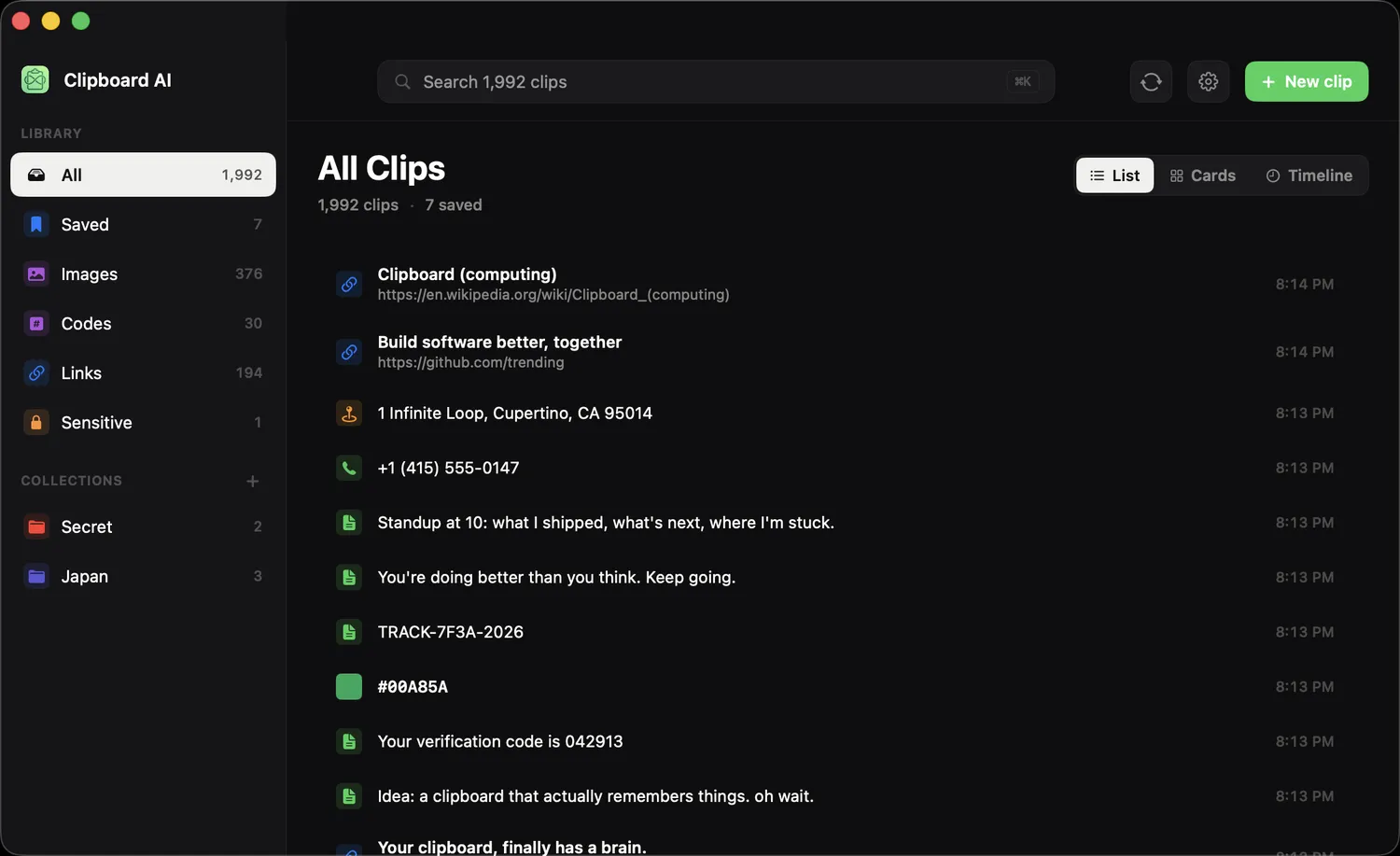
Tutto quello che hai copiato, con ricerca, Raccolte e Salvati nella barra laterale.
⌨️
Ti serve un clip subito?
Per incollare al volo senza aprire la finestra completa, premi ⌘⇧V e il pannello fluttuante compare al cursore. Vedi Incollare ovunque con la scorciatoia.
🔎
Cerchi un clip preciso?
Comincia a scrivere nella casella di ricerca e l’elenco si restringe mentre scrivi. Vedi Cercare negli appunti sul Mac.
Domande frequenti
Dov’è tutta la cronologia degli appunti sul Mac?
Fai clic sull’icona di Clipboard AI nella barra dei menu e scegli Mostra tutto. La finestra Tutti i clip contiene tutta la cronologia, con ricerca, Raccolte e clip salvati nella barra laterale.
Fin dove arriva la cronologia degli appunti sul Mac?
Clipboard AI tiene la cronologia, così puoi tornare indietro in tutto quello che hai copiato. Usa la casella di ricerca o la linea del tempo in Tutti i clip per saltare ai clip più vecchi.
Questo articolo ti è stato utile?
Grazie del riscontro.