
菜单栏显示你最近的剪贴内容,方便快速取用。而你的全部历史,都在“全部剪贴”窗口里:复制过的每一条,连同搜索、收藏夹和已保存的内容,都在这一处。
打开“全部剪贴”
点按菜单栏里的 Clipboard AI 图标,然后选择“显示全部内容”,完整窗口就打开了。
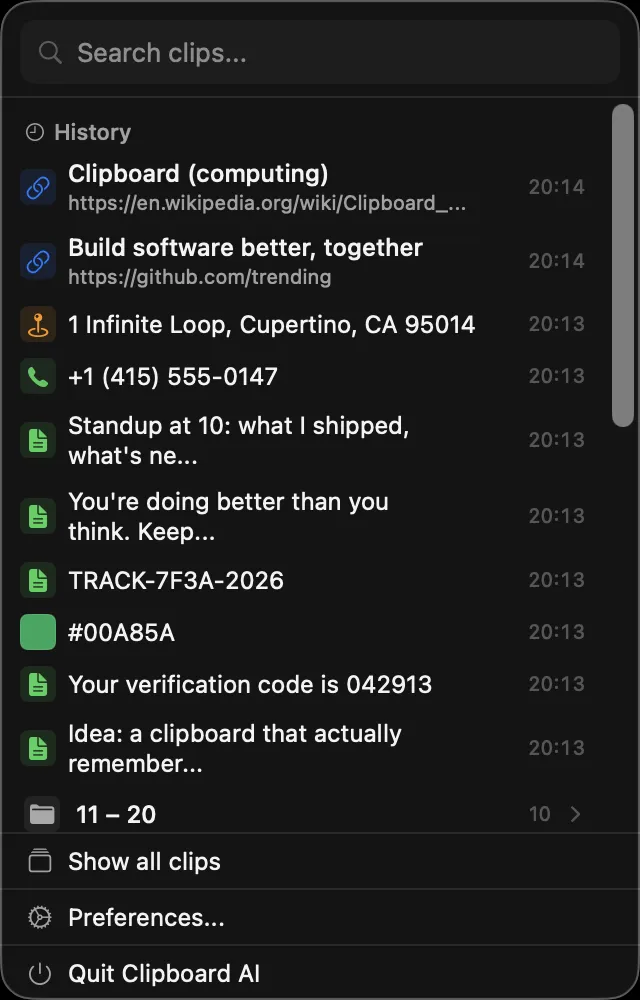
菜单栏里的 Clipboard AI,然后选“显示全部内容”。
熟悉一下窗口
“全部剪贴”窗口是为浏览大量内容设计的,翻多少都不会找不着头绪:
- 在顶部的搜索框里,搜索你复制过的所有内容。
- 收藏夹和你已保存的内容都在边栏里,常用的东西点一下就到。
- 时间线按复制的时间给内容分组,要翻回更早的内容也方便。
- 点按任意一条内容,查看它的完整详情,可以复制、保存、放进收藏夹或者整理一下。从搜索结果点“返回”,回到的是搜索结果,不是列表顶部。
- 点搜索框里的闪光图标来提问,得到一句话的回答,下面附上对应的原始内容。参见向你的剪贴内容提问。
- 在任意搜索上方点“选择”,再点“全选”,就能把所有匹配项一起保存、归类、合并或删除。参见在 Mac 上一次处理整个搜索结果。
- 把卡片或一行内容拖到边栏的某个收藏夹上归类,拖到“已保存”上加书签,拖到“全部”上就从收藏夹里取出来。
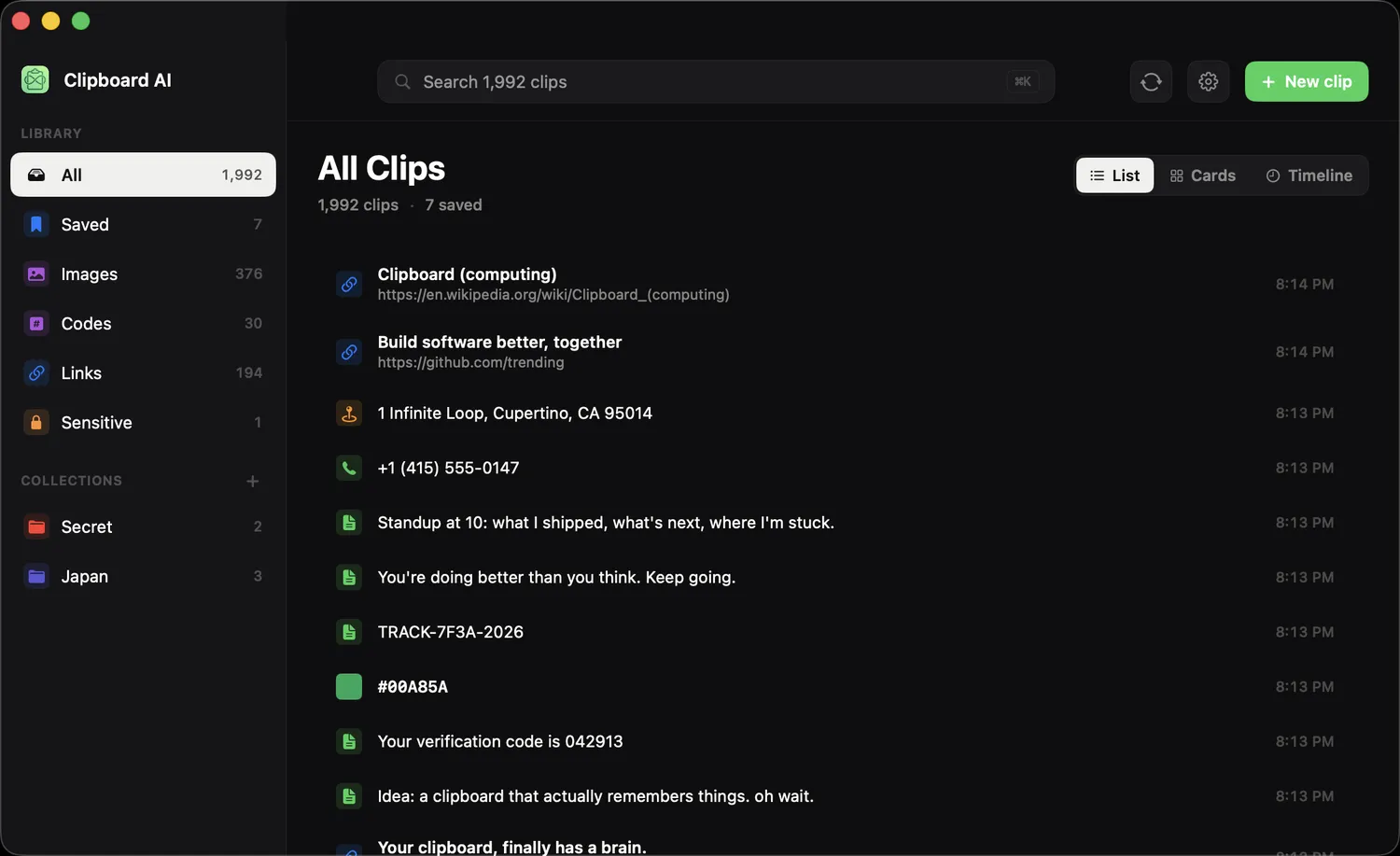
复制过的所有内容,边栏里有搜索、收藏夹和已保存。
⌨️
只想马上用一条内容?
想快速粘贴又不想开完整窗口,按 ⌘⇧V,浮动面板就会在光标处弹出。参见用快捷键在任何地方粘贴。
🔎
在找某一条内容?
在搜索框里直接输入,列表会边输边缩小。参见在 Mac 上搜索你的剪贴板。
常见问题
我在 Mac 上的完整剪贴板历史记录在哪里?
点按菜单栏里的 Clipboard AI 图标,选择“显示全部内容”。“全部剪贴”窗口里是你的全部历史,边栏里有搜索、收藏夹和已保存的内容。
Mac 上的剪贴板历史记录能往前翻多久?
Clipboard AI 会保留你的历史,让你可以回头翻看复制过的所有内容。在“全部剪贴”里用搜索框或时间线,能很快跳到更早的内容。
这篇文章有帮助吗?
感谢反馈。