
在 Mac 上再次用到复制过的内容,最快的办法是:按一个快捷键,光标旁边就弹出一个小小的浮动面板。找到那条内容,按 return,它就贴进你正在用的应用里了。
按 ⌘⇧V
在任何应用里按 ⌘⇧V,Clipboard AI 的浮动面板就会在光标处出现,里面是你最近的剪贴内容。直接输入文字来筛选,用方向键移动,按 return(或者点按)粘贴你要的那一条。
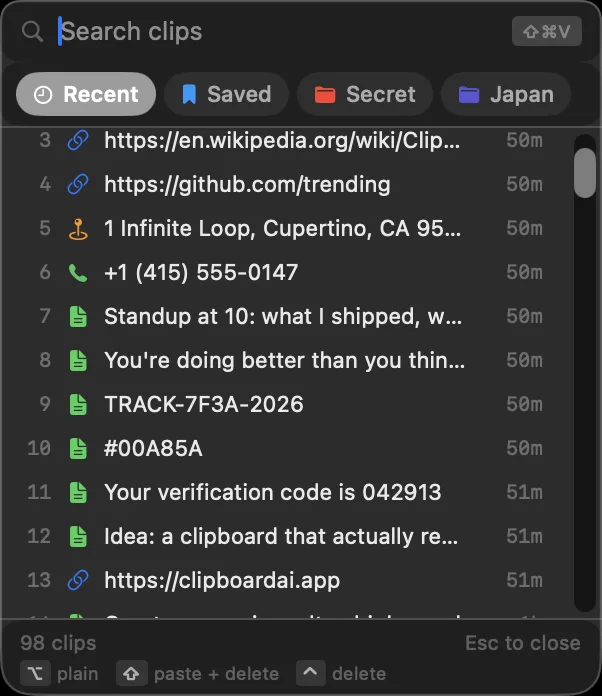
随处按 ⌘⇧V,输入文字搜索,按 return 粘贴。
⚠️
粘贴没反应?
Clipboard AI 需要辅助功能权限,才能替你粘贴。打开一次,所有应用里都能用。参见在 Mac 上打开辅助功能,让粘贴正常工作。
也可以在完整窗口里挑
想看的不止最近几条?从菜单栏打开“全部剪贴”,点按任意一条内容,就能用同样的方式粘贴。
⌨️
想换个快捷键?
把快捷键改成你手指最顺的组合。参见在 Mac 上自定义快捷键和菜单。
🧼
贴过来的是别人的字体和颜色?
选择内容时按住 ⌥,就以纯文本粘贴,也可以一键把干净的文字设为默认。参见在 Mac 上粘贴时去掉格式。
📌
要连着粘贴好几次?
按 ⌘P 或者点一下图钉,切换应用时面板也会留在屏幕上。填表格或者连着贴一串内容,就不用一遍遍重新呼出它。参见固定粘贴面板,一口气完成一轮粘贴。
🗂️
要粘贴一批内容?
一次选中多条内容,按顺序全部粘贴,或者一条一条逐步粘贴。参见在 Mac 上一次粘贴多条内容。
常见问题
怎么在 Mac 上粘贴已保存的内容?
在任何应用里按 Command Shift V,Clipboard AI 的浮动面板就会在光标处打开,输入文字找到那条内容,按 return 粘贴。
我按了快捷键,可什么也没贴出来,为什么?
Clipboard AI 需要辅助功能权限,才能替你粘贴。在“系统设置 > 隐私与安全性 > 辅助功能”里打开 Clipboard AI,所有应用里就都能用了。
这篇文章有帮助吗?
感谢反馈。