
在 Mac 上,Clipboard AI 是模拟一次 Command-V 按键,把内容贴进你正在用的应用。macOS 要等你给了这个应用辅助功能权限,才允许这么做。只需打开一次,到处都能自动粘贴。
⚠️
粘贴没反应,十有八九是因为这个
没有辅助功能权限时,Clipboard AI 仍会把内容复制到剪贴板,但自动粘贴到当前应用这一步会被 macOS 拦下。授予权限,一步就能解决。
打开辅助功能权限
大约三十秒。照下面三步做,就好了。
1打开“隐私与安全性”
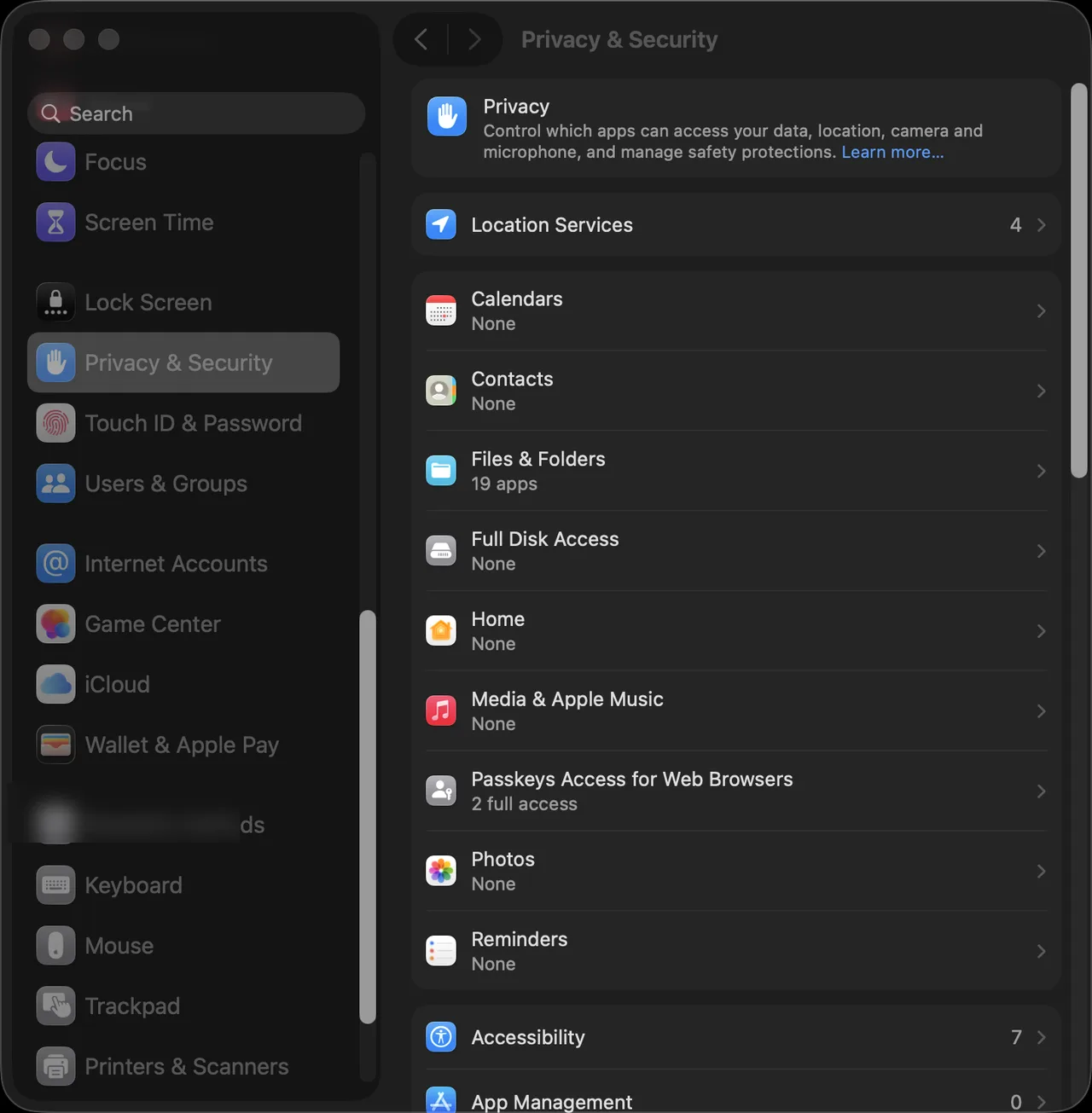
点按屏幕左上角苹果菜单里的“系统设置”,然后在边栏里点按“隐私与安全性”。
2打开“辅助功能”
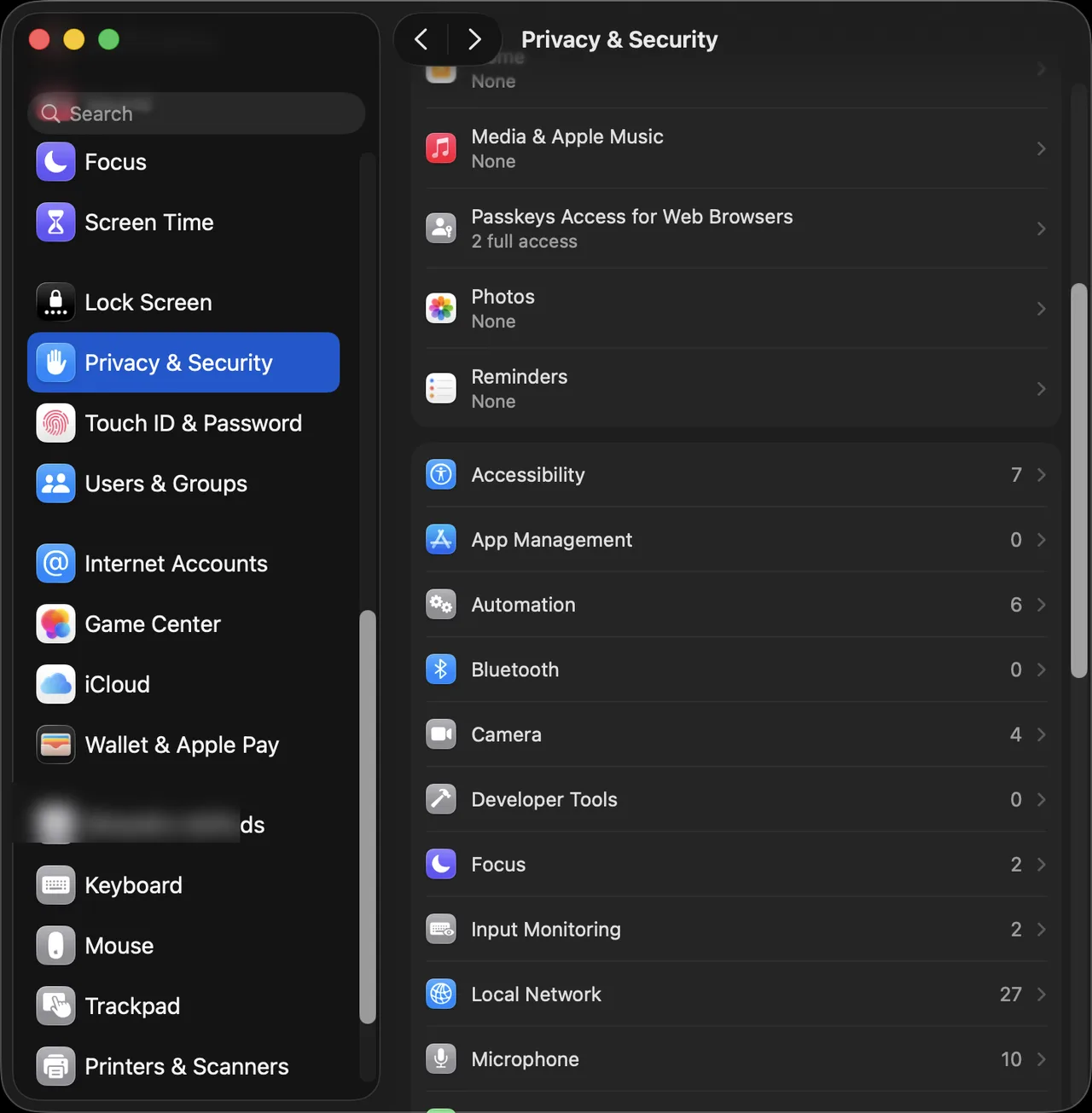
在右侧列表里向下滚动,点按“辅助功能”。
3打开 Clipboard AI 的开关
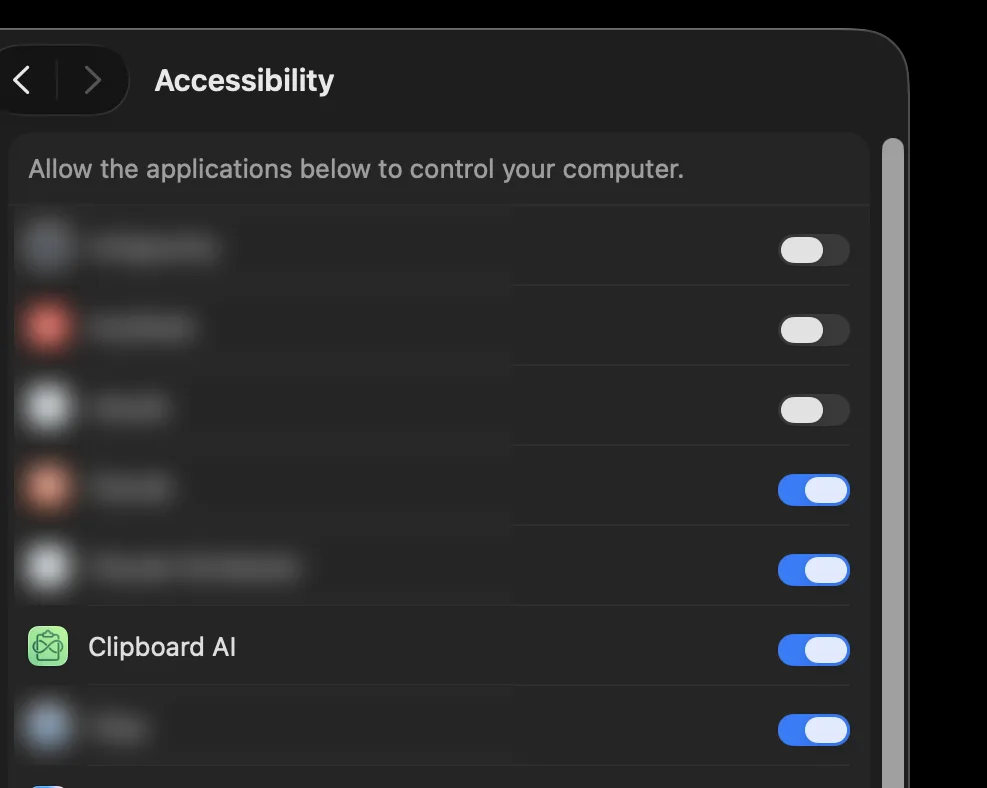
在列表中找到“Clipboard AI”,把它的开关打开。这样就全部搞定了。
⚡
让应用带你过去
Clipboard AI 可以直接带你跳到这个页面。粘贴没成功时,在提示里选择“打开设置”,或者打开 Clipboard AI 设置,点按“辅助功能”按钮。
检查有没有生效
复制点什么,按下 Clipboard AI 的快捷键(默认是 ⌘⇧V),选一条内容。它应该直接贴进你的文稿。贴进去了,就都弄好了。
🔒
这样安全吗?
辅助功能权限只是让 Clipboard AI 替你按下粘贴的按键,它不会读取你的屏幕,也不会读取你输入的内容。你的剪贴内容留在你的 Mac 上,只有你打开同步时,才会通过你自己的 iCloud 同步。
♿
也为旁白做了适配
菜单和浮动面板在旁白里读起来是规整的一行一行,连续粘贴的队列会在每条内容贴入时朗读出来,应用也会遵守你系统设置里的“减弱动态效果”和“降低透明度”。
🔁
更新之后又不行了?
macOS 或应用的更新偶尔会重置这个权限。如果粘贴又没动静了,回到“隐私与安全性”的“辅助功能”,把 Clipboard AI 关掉再打开。参见Mac 上无法粘贴。
常见问题
为什么我在 Mac 上选了剪贴内容却没反应?
Clipboard AI 是通过发送 Command-V 按键来粘贴的,在你授予辅助功能权限之前,macOS 会拦下这个操作。在“系统设置 > 隐私与安全性 > 辅助功能”里打开 Clipboard AI,粘贴马上就能用。
给 Clipboard AI 辅助功能权限安全吗?
安全。它只是让应用替你按下粘贴的按键,不会读取你的屏幕或你输入的内容。除非你打开 iCloud 同步,否则你的剪贴内容都留在你的 Mac 上。
更新之后粘贴不能用了,怎么办?
macOS 或应用的更新可能会重置这个权限。打开“系统设置 > 隐私与安全性 > 辅助功能”,把 Clipboard AI 关掉再打开。
这篇文章有帮助吗?
感谢反馈。