
如果每次 Clipboard AI 保存你复制的内容,都会弹出一个小窗问“允许粘贴?”,你可以把它彻底关掉。在“设置”里轻点两下就行。
⚡
简单来说
打开“设置”,进入 Clipboard AI,轻点“从其他 App 粘贴”,选择“允许”。就这样。
为什么会看到“允许粘贴”的提示
为了保护你的剪贴板隐私,一个应用第一次读取你在别的应用里复制的内容时,iOS 会先征求你的同意。Clipboard AI 要读取剪贴板才能帮你保存复制的内容,所以 iOS 会弹出这个提示。这项设置默认是“询问”,意思是提示可能一次又一次地出现。
改成“允许”,就是告诉 iOS 你信任 Clipboard AI 读取剪贴板,复制的内容会立刻保存,提示也不会再出现。
轻点两下就能关掉
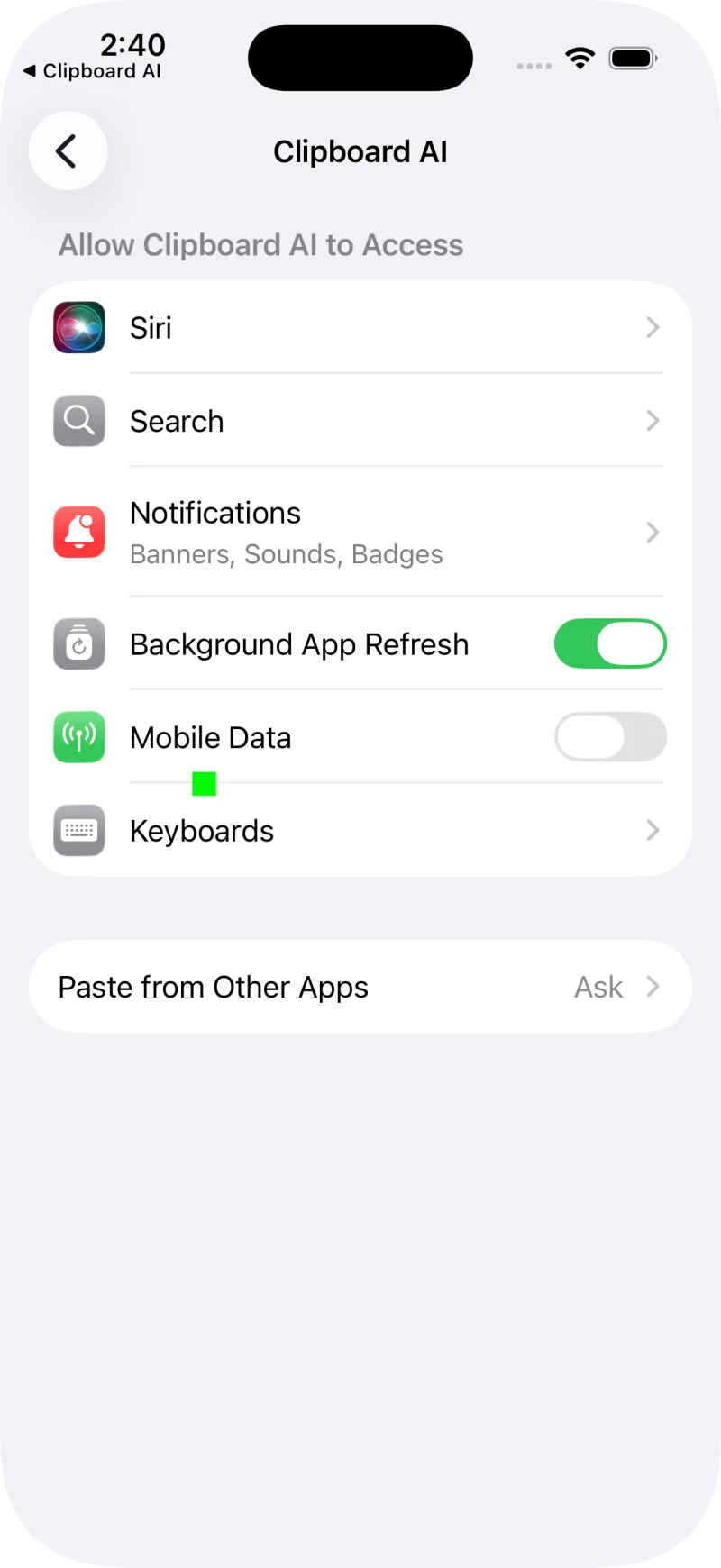
打开“设置” App,向下滚动到“App”,轻点“Clipboard AI”,然后照下面两个高亮的位置操作。(在 iOS 17 及更早版本里,Clipboard AI 直接在“设置”主列表里。)
1
轻点“从其他 App 粘贴”
它在 Clipboard AI 设置页面的靠近底部处。现在多半显示的是“询问”。
2
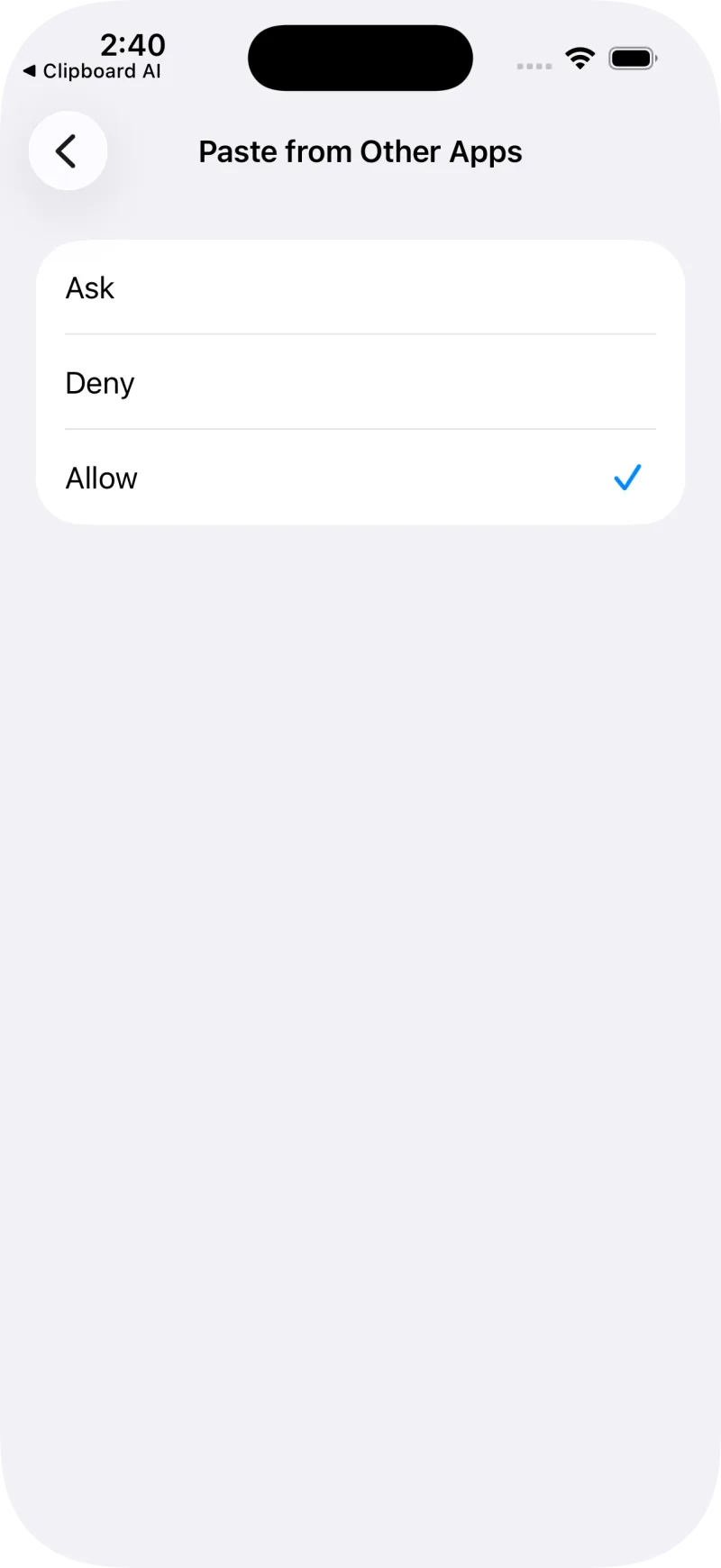
选择“允许”
“允许”旁边会出现蓝色对勾。Clipboard AI 现在可以立刻保存你复制的内容了。
✅
设置好了
回到任意应用,复制一段文字,再打开 Clipboard AI。你复制的内容已经在里面了,也没有任何提示。
想在应用里直接设置?
Clipboard AI 可以直接带你到对应的页面。打开应用,进入“设置”,打开“快速允许自动粘贴”。会出现一份简短的指引,上面的“打开 Clipboard AI 设置”按钮会把你直接带到上面那个页面。
这样安全吗?
安全。允许粘贴只是让 Clipboard AI 读取你复制的内容,好把它存进历史记录,并不会让它访问其他任何东西。你随时可以在“设置”> Clipboard AI >“从其他 App 粘贴”里改回“询问”。
🔒
你的内容还是你的
Clipboard AI 就在你的设备上把复制的内容分类。这项设置不会改变谁能看到你的剪贴板。
常见问题
我的 iPhone 为什么总是问要不要允许粘贴?
任何应用读取你的剪贴板之前,iOS 都会先问你。Clipboard AI 要读取剪贴板才能保存你复制的内容,所以每次都会弹出提示,直到你把它改成始终允许。
怎么关掉“允许粘贴”的弹窗?
打开“设置”,轻点“App”,再轻点“Clipboard AI”,轻点“从其他 App 粘贴”,选择“允许”。提示就不会再出现。
允许从其他 App 粘贴安全吗?
安全。它只是让 Clipboard AI 读取你的剪贴板,好保存你复制的内容。除非你打开 iCloud 同步,否则你的内容只留在你的设备上。
这篇文章有帮助吗?
感谢反馈。