
Si un aviso te pregunta “¿Permitir pegar?” cada vez que Clipboard AI guarda lo que copiaste, puedes desactivarlo para siempre. Son dos toques en Ajustes (Configuración en Latinoamérica).
Abre Ajustes, ve a Clipboard AI, toca Pegar de otras apps y elige Permitir. Ya está.
Por qué ves el aviso “Permitir pegar”
Para proteger la privacidad de tu portapapeles, iOS pide permiso la primera vez que una app lee algo que copiaste en otra. Clipboard AI lee tu portapapeles para guardar tus copias por ti, y por eso iOS muestra ese aviso. De forma predeterminada el ajuste está en Preguntar, y eso significa que el aviso puede salir una y otra vez.
Al ponerlo en Permitir le dices a iOS que confías en que Clipboard AI lea tu portapapeles, así que tus copias se guardan al instante y el aviso no vuelve.
Desactívalo en dos toques
Abre la app Ajustes, baja hasta Apps, toca Clipboard AI y sigue los dos controles resaltados de abajo. (En iOS 17 y anteriores, Clipboard AI está en la lista principal de Ajustes.)
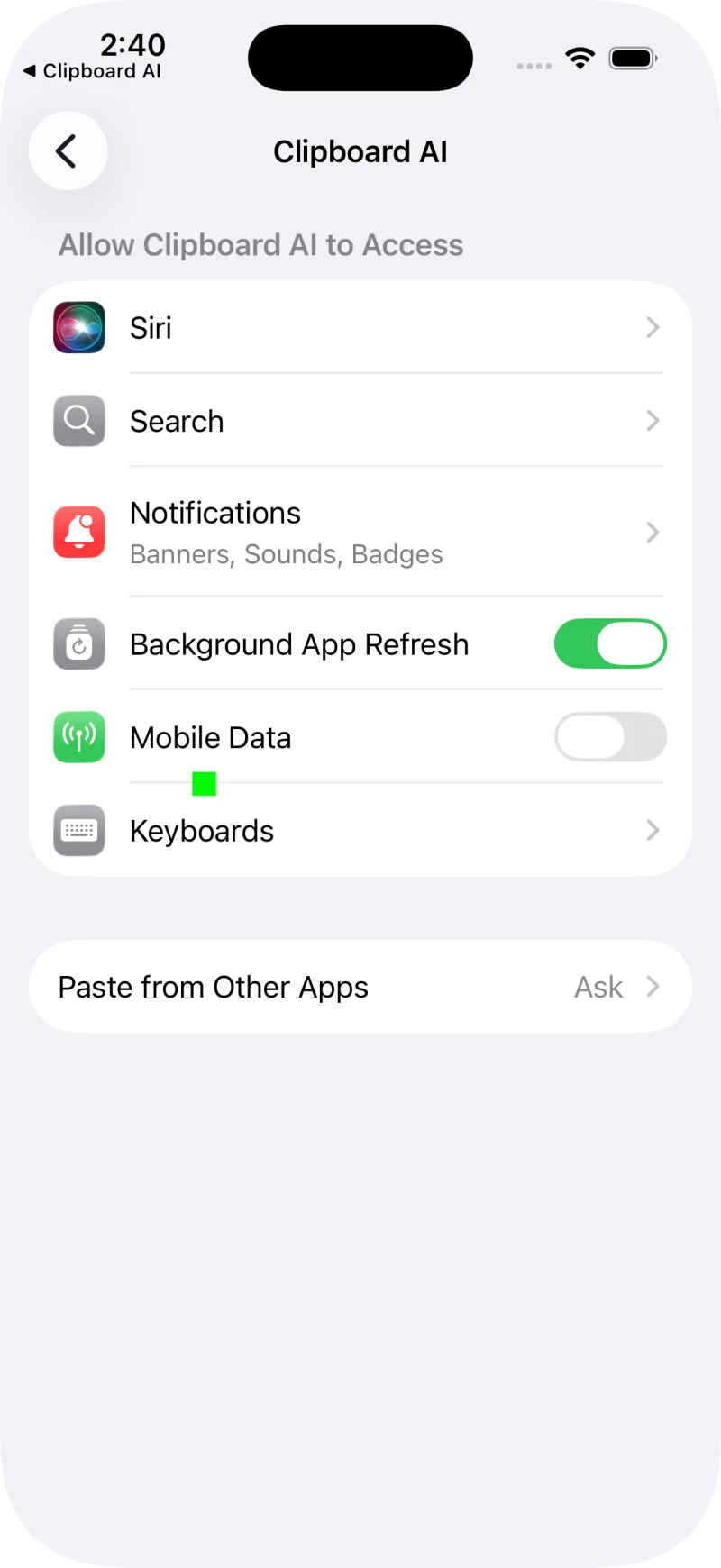
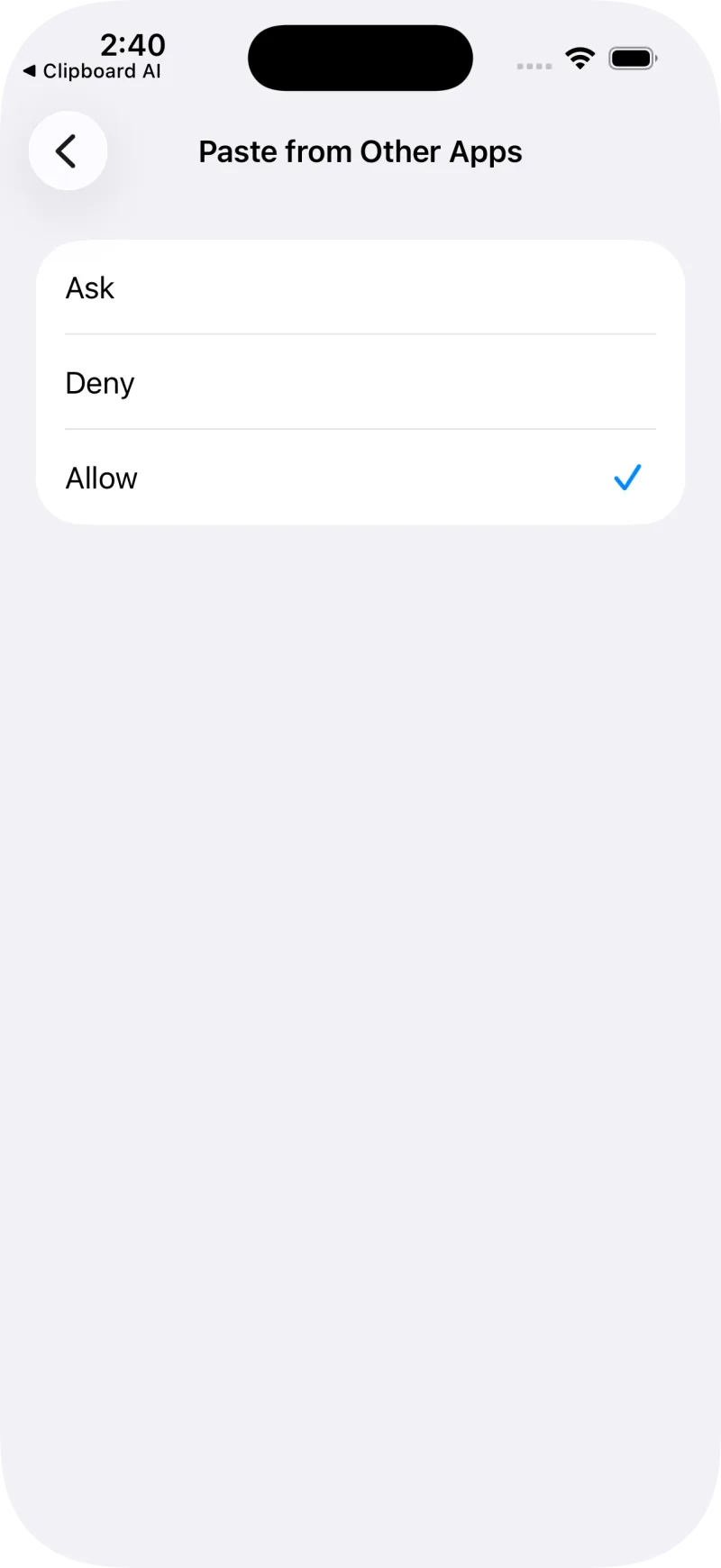
Vuelve a cualquier app, copia un texto y abre Clipboard AI. Tu copia ya está ahí, sin ningún aviso.
¿Prefieres hacerlo desde la app?
Clipboard AI puede llevarte directo a la pantalla correcta. Abre la app, ve a Ajustes y activa Permitir pegado automático rápido. Aparece una guía breve con un botón Abrir ajustes de Clipboard AI que te deja justo en la pantalla de arriba.
¿Es seguro?
Sí. Permitir el pegado solo deja que Clipboard AI lea lo que copias para guardarlo en tu historial. No le da acceso a nada más, y puedes volver a poner el ajuste en Preguntar cuando quieras desde Ajustes > Clipboard AI > Pegar de otras apps.
Clipboard AI ordena tus copias en categorías en tu propio dispositivo. Este ajuste no cambia quién puede ver tu portapapeles.