
Fragt dich ein kleines Fenster jedes Mal „Einsetzen erlauben?“, wenn Clipboard AI sichert, was du kopiert hast, kannst du es für immer abschalten. Dafür brauchst du nur zwei Tipps in den Einstellungen.
Öffne die Einstellungen, geh zu Clipboard AI, tippe auf Aus anderen Apps einsetzen und wähle Erlauben. Das war's schon.
Warum die Abfrage „Einsetzen erlauben“ erscheint
Damit deine Zwischenablage privat bleibt, fragt iOS beim ersten Mal nach, wenn eine App etwas liest, das du in einer anderen App kopiert hast. Clipboard AI liest deine Zwischenablage, um deine Kopien für dich zu sichern, deshalb zeigt iOS diese Abfrage. Standardmäßig steht die Einstellung auf Fragen, und das heißt: Die Abfrage kann immer wieder kommen.
Stellst du sie auf Erlauben, weiß iOS, dass du Clipboard AI das Lesen deiner Zwischenablage zutraust. Deine Kopien werden dann sofort gesichert, und die Abfrage kommt nicht wieder.
Mit zwei Tipps abschalten
Öffne die App Einstellungen, scrolle zu Apps und tippe auf Clipboard AI. Folge dann den beiden hervorgehobenen Einträgen unten. (Auf iOS 17 und früher steht Clipboard AI direkt in der Hauptliste der Einstellungen.)
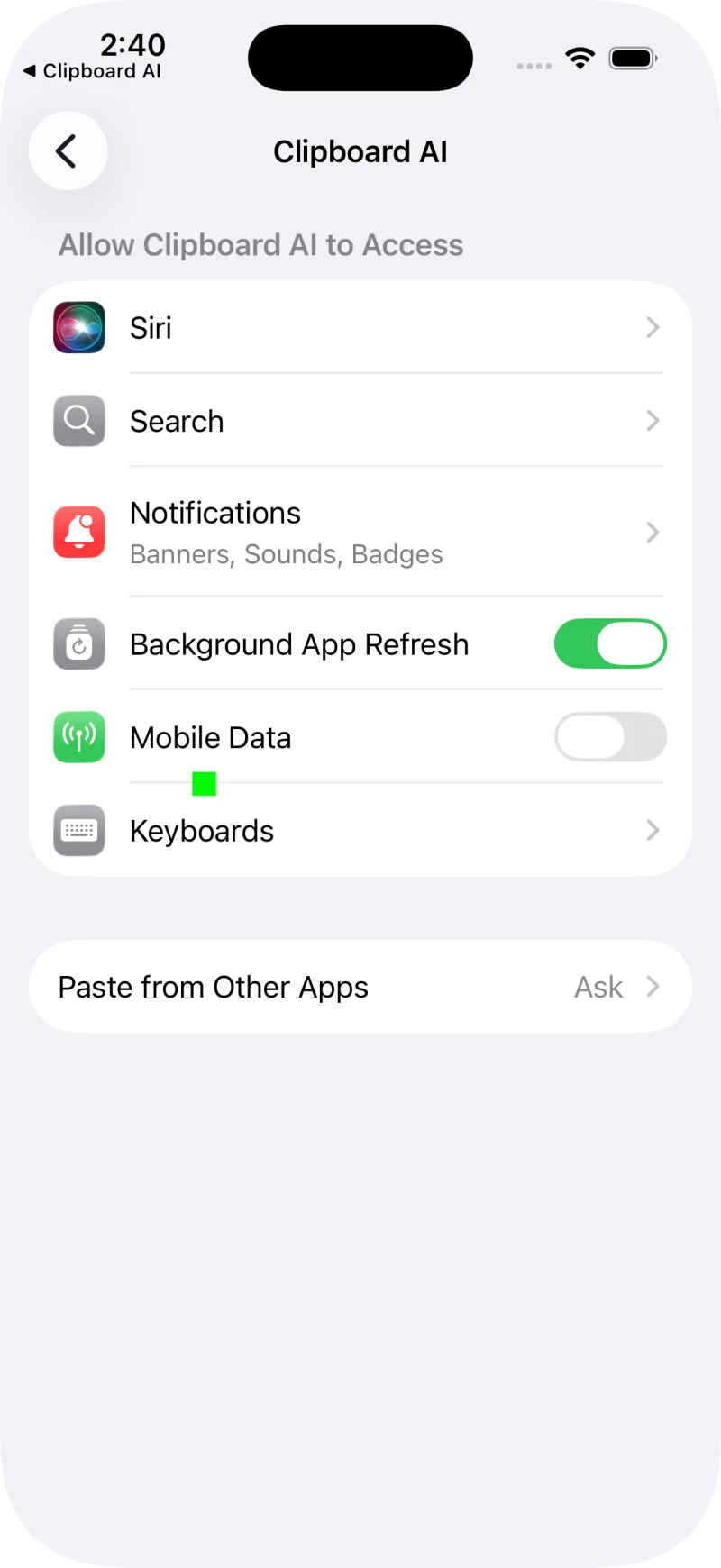
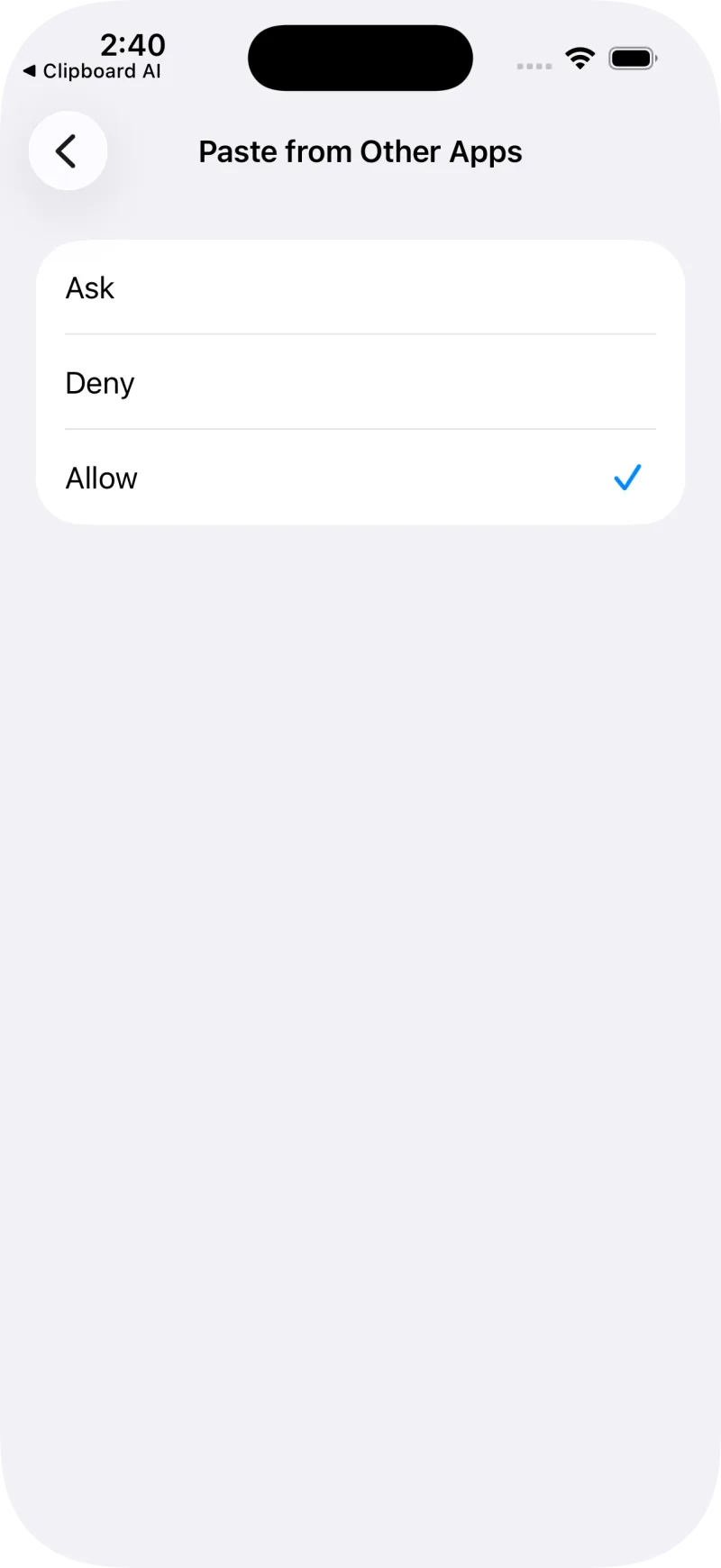
Geh in eine beliebige App, kopiere etwas Text und öffne Clipboard AI. Deine Kopie ist schon da, ganz ohne Abfrage.
Lieber direkt in der App?
Clipboard AI bringt dich direkt auf den richtigen Bildschirm. Öffne die App, geh zu Einstellungen und schalte Auto-Einsetzen schnell erlauben ein. Eine kurze Anleitung erscheint mit dem Knopf Clipboard AI Einstellungen öffnen, der dich genau auf den Bildschirm von oben bringt.
Ist das sicher?
Ja. „Erlauben“ lässt Clipboard AI nur lesen, was du kopierst, damit es in deinem Verlauf landet. Auf sonst nichts bekommt die App Zugriff, und du kannst die Einstellung jederzeit wieder auf Fragen stellen, und zwar unter Einstellungen > Clipboard AI > Aus anderen Apps einsetzen.
Clipboard AI sortiert deine Kopien direkt auf deinem Gerät in Kategorien. Wer deine Zwischenablage sehen kann, ändert sich durch diese Einstellung nicht.