
Se un avviso continua a chiedere “Consenti Incolla?” ogni volta che Clipboard AI salva quello che hai copiato, puoi spegnerlo una volta per tutte. Bastano due tocchi in Impostazioni.
Apri Impostazioni, vai su Clipboard AI, tocca Incolla da altre app e scegli Consenti. Tutto qui.
Perché compare l’avviso “Consenti Incolla”
Per proteggere i tuoi appunti, iOS chiede il permesso la prima volta che un’app legge qualcosa che hai copiato in un’altra app. Clipboard AI legge gli appunti per salvare le tue copie, quindi iOS mostra quell’avviso. Di default l’impostazione è su Chiedi, quindi l’avviso può ricomparire di continuo.
Con Consenti dici a iOS che ti fidi di Clipboard AI per leggere gli appunti: le copie vengono salvate subito e l’avviso non torna.
Spegnilo in due tocchi
Apri l’app Impostazioni, scorri fino a App e tocca Clipboard AI, poi segui i due controlli evidenziati qui sotto. (Su iOS 17 e precedenti, Clipboard AI è nell’elenco principale di Impostazioni.)
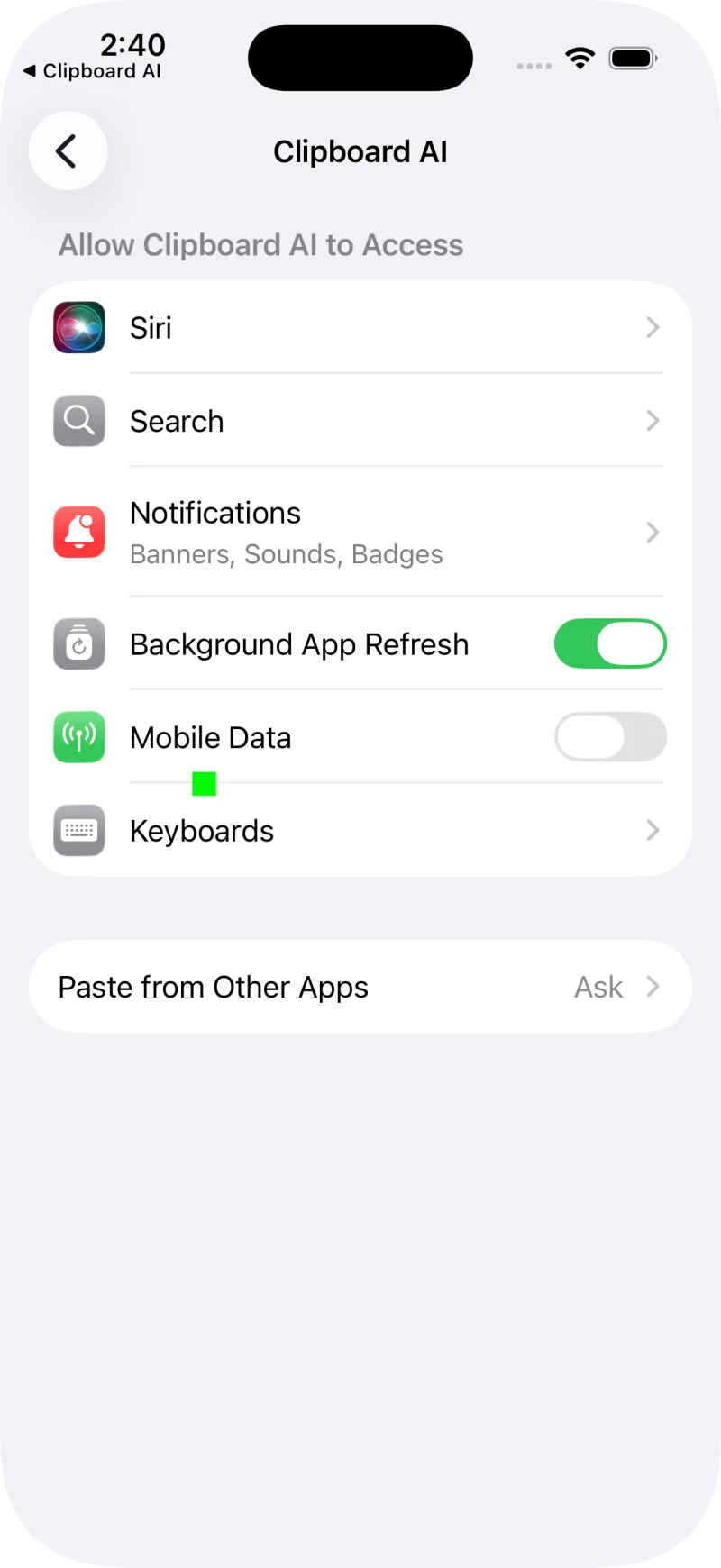
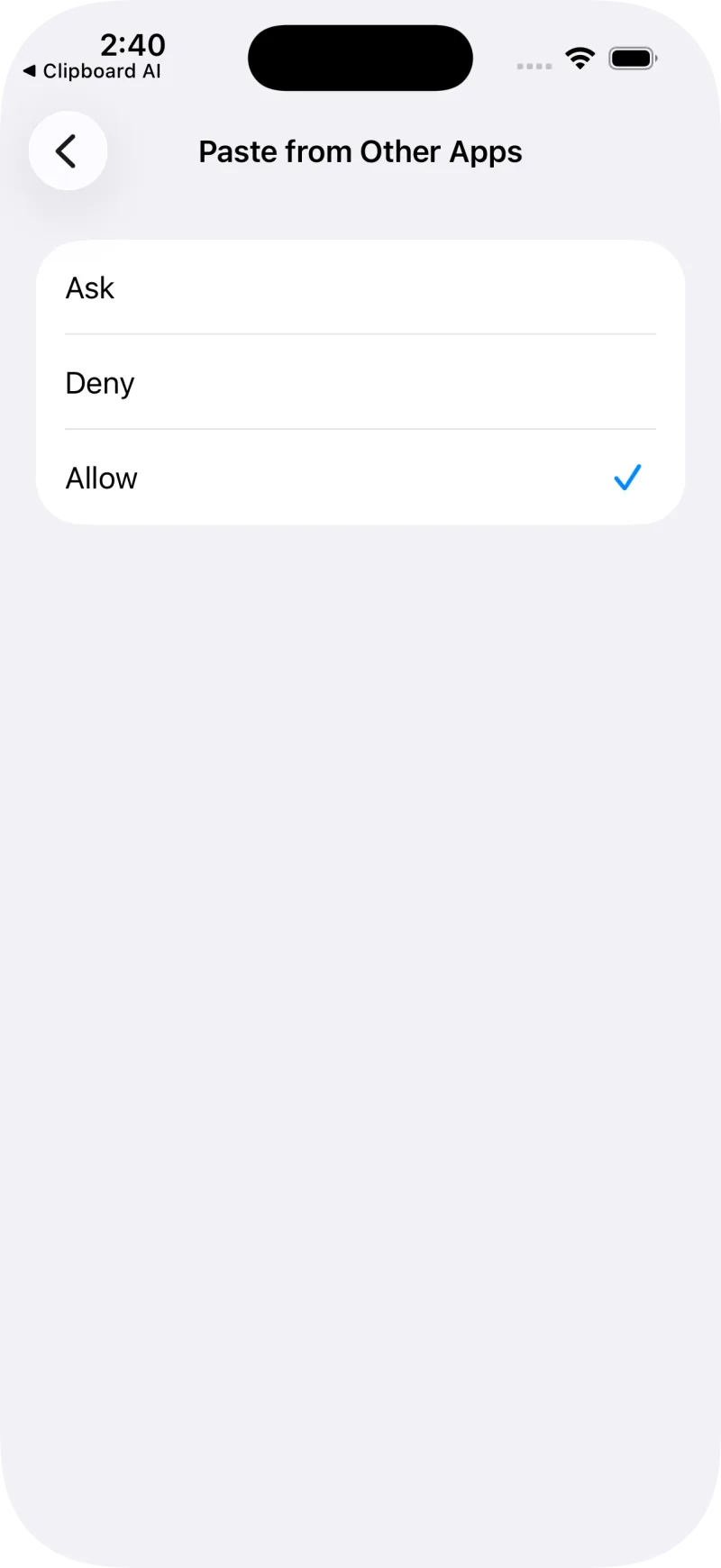
Torna in un’app qualsiasi, copia del testo e apri Clipboard AI. La copia è già lì, senza avvisi.
Preferisci farlo dall’app?
Clipboard AI può portarti alla schermata giusta. Apri l’app, vai in Impostazioni e attiva Consenti subito l’incolla automatico. Compare una breve guida con un pulsante Apri impostazioni Clipboard AI che ti porta dritto alla schermata qui sopra.
È sicuro?
Sì. Consentire l’incolla serve solo a far leggere a Clipboard AI quello che copi, per salvarlo nella cronologia. L’app non ottiene accesso a nient’altro, e puoi rimettere l’impostazione su Chiedi quando vuoi da Impostazioni > Clipboard AI > Incolla da altre app.
Clipboard AI ordina le tue copie in categorie direttamente sul dispositivo. Questa impostazione non cambia chi può vedere i tuoi appunti.