
La tastiera di Clipboard AI è il modo per incollare qualsiasi clip salvato in qualsiasi app. Si attiva in un minuto, e Consenti accesso completo è quello che le permette di mostrare davvero i tuoi clip.
Impostazioni > Generali > Tastiera > Tastiere > Aggiungi nuova tastiera > Clipboard AI, poi riaprila e attiva Consenti accesso completo.
Aggiungi la tastiera
Apri l’app Impostazioni e vai in Generali > Tastiera > Tastiere. Poi segui questi tre passaggi.
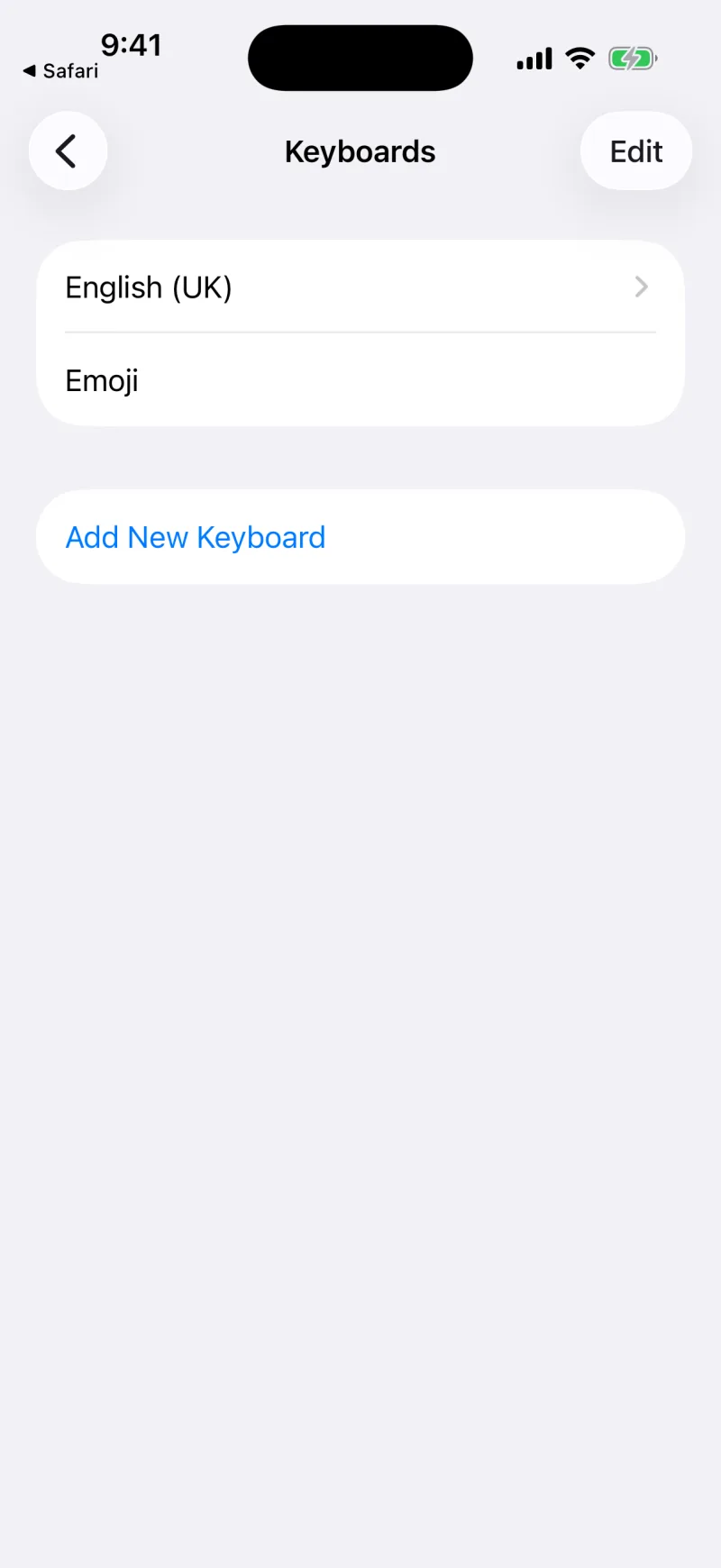
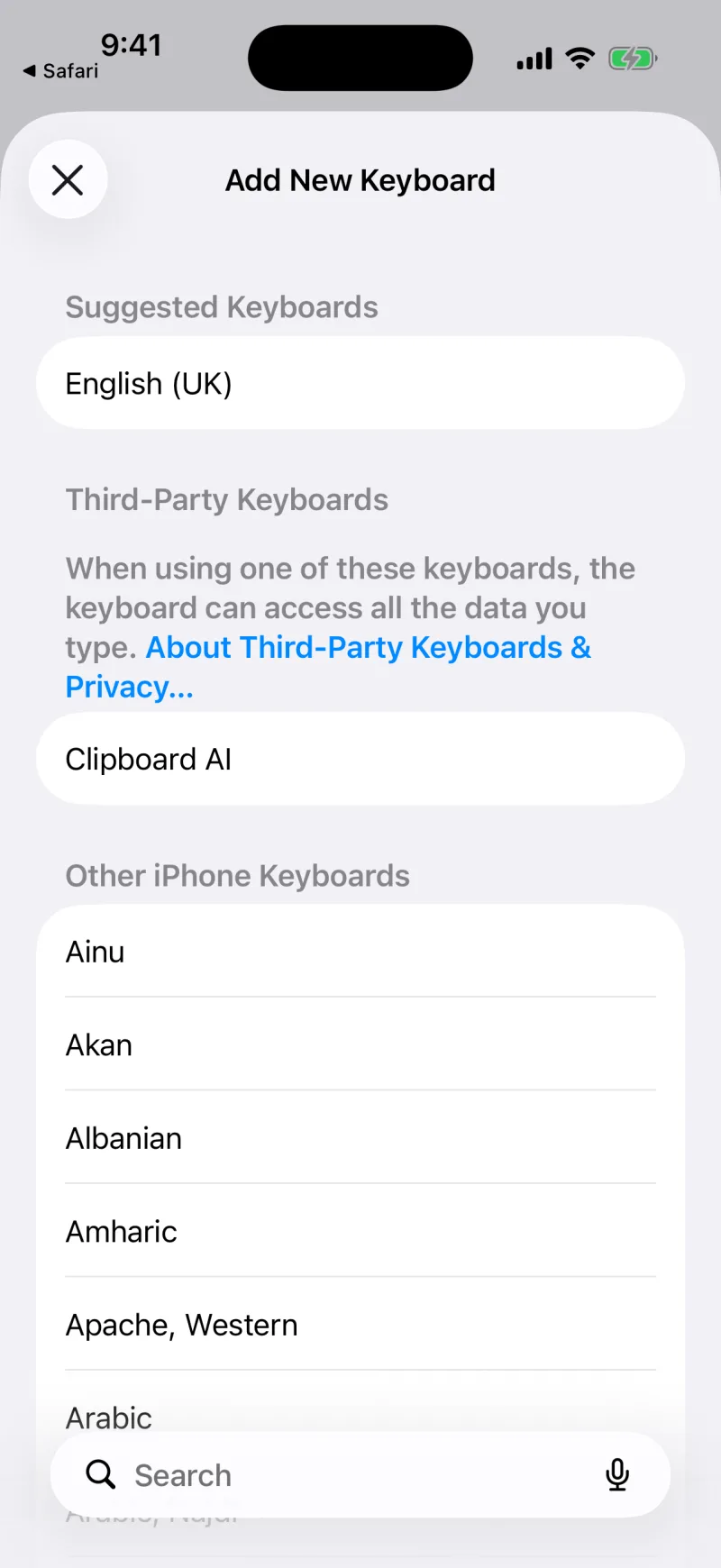
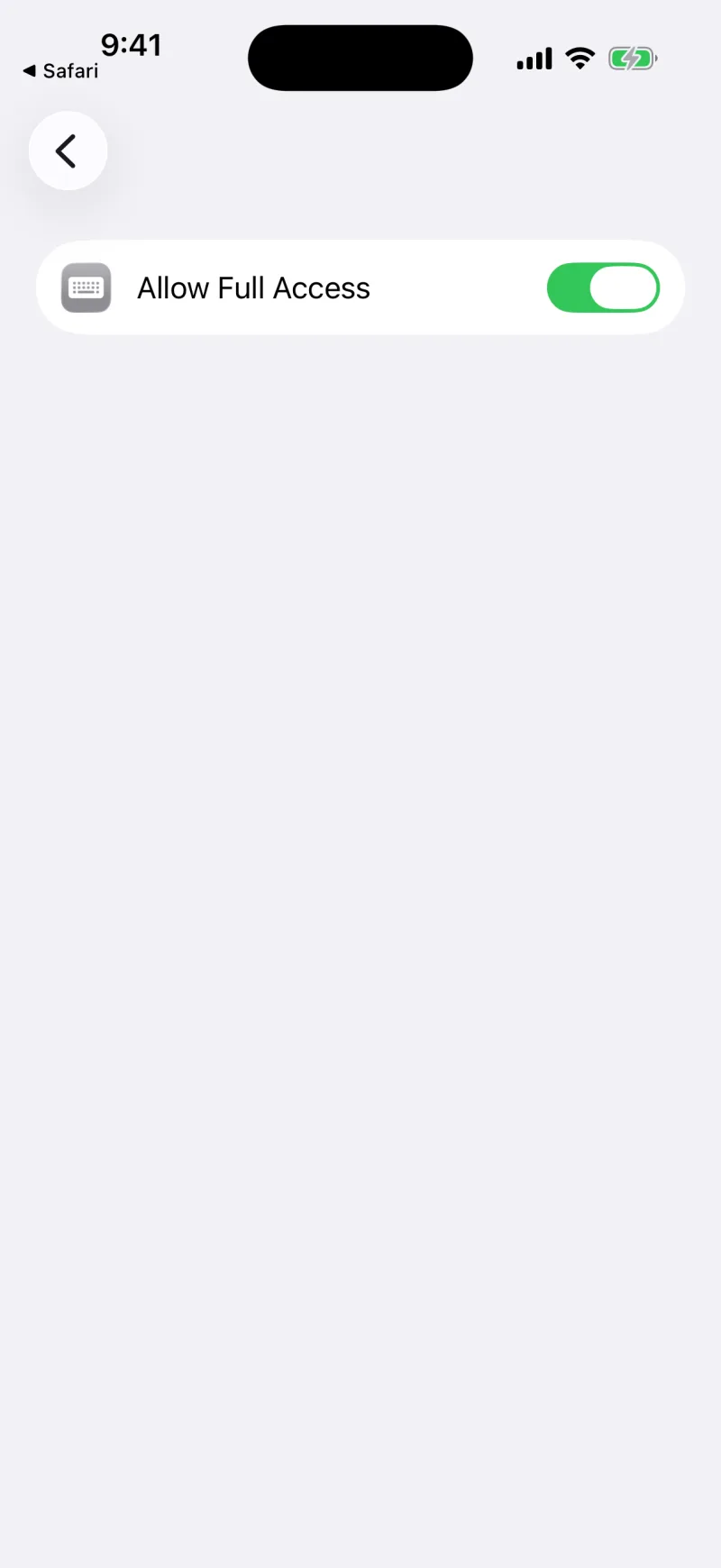
Senza, iOS impedisce alla tastiera di leggere i clip salvati, quindi si aprirebbe vuota. L’accesso completo è ciò che collega la tastiera alla tua libreria. Clipboard AI lo usa solo per mostrarti i tuoi clip.
L’app controlla per te
Non devi indovinare se ha funzionato. La guida del primo avvio in Clipboard AI vede quando la tastiera viene aggiunta e quando l’accesso completo viene attivato, e te lo dice appena fatto: “Aggiunta. L’accesso completo è ancora disattivato” finché non attivi il secondo interruttore, poi “La tastiera è pronta”. Se finisci nelle Impostazioni e torni a metà strada, riparte da dove eri, e il passaggio di prova che segue conta solo quando hai incollato con la tastiera vera.
Apri l’app Impostazioni, tocca App, poi Clipboard AI: in cima alla pagina trovi una breve guida, Configura la tastiera, per quando la cerchi lì invece che nell’app.
Usare la tastiera ovunque
Ora apri un’app qualsiasi con un campo di testo. Tocca il campo per far comparire la tastiera, poi tieni premuto (o tocca) il tasto globo e scegli Clipboard AI. I clip salvati compaiono, pronti da incollare.
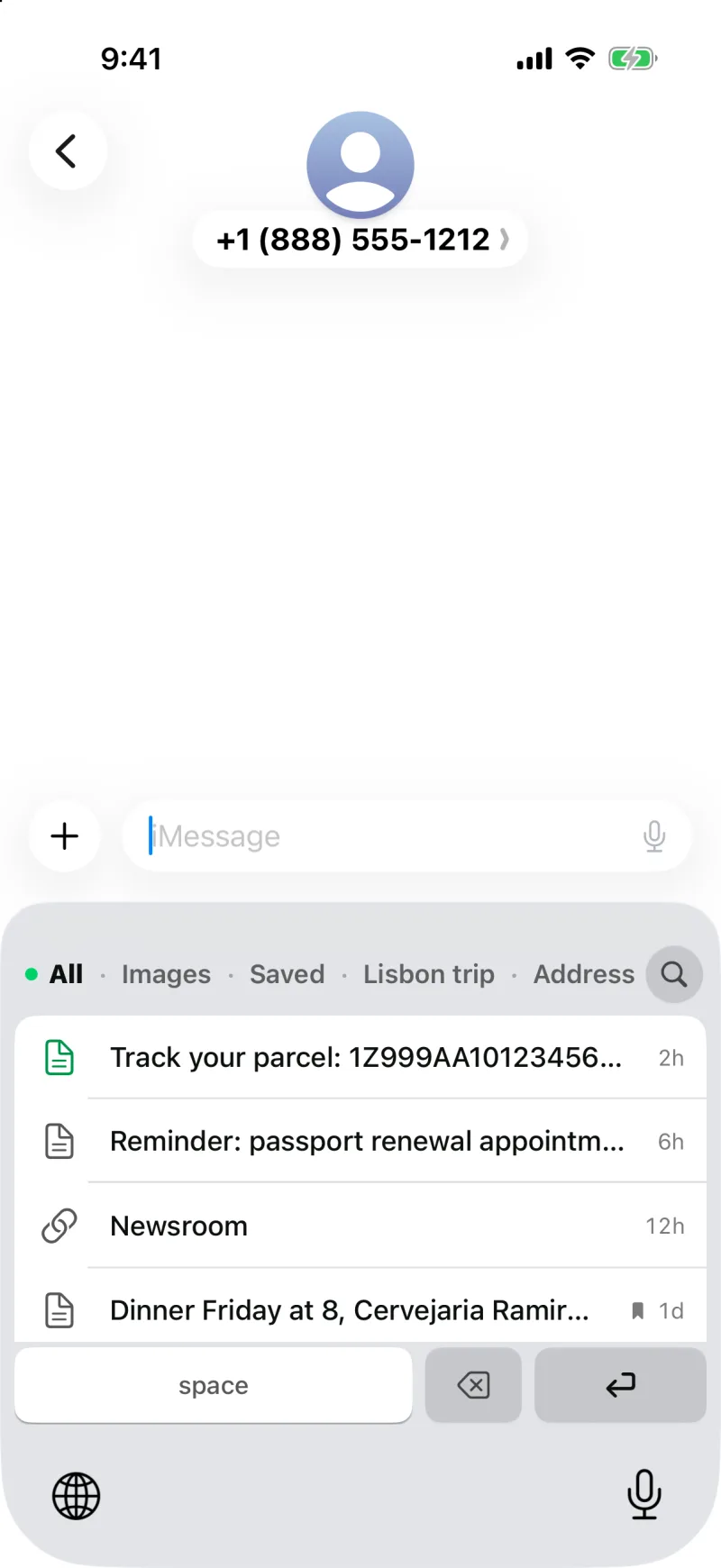
Scopri come si usa ogni giorno in Incollare un clip salvato dalla tastiera.
La tastiera non mostra i clip?
Se la tastiera si apre vuota, quasi sempre la causa è l’accesso completo. Torna in Impostazioni > Generali > Tastiera > Tastiere > Clipboard AI e controlla che Consenti accesso completo sia attivo. Altre soluzioni in Risoluzione dei problemi.