
Clipboard AI salva con discrezione tutto quello che copi, lo mette in ordine per categoria e te lo porta a un tocco da qualsiasi app. Ecco la strada più veloce da una nuova installazione ad appunti che si ricordano davvero le cose.
Attiva la tastiera, consenti l’incolla da altre app e comincia a copiare. Al resto pensa l’app.
Cosa fa Clipboard AI
Ogni volta che copi qualcosa, Clipboard AI ne tiene una copia per te. Apri l’app e le copie recenti sono lì, divise in Link, Telefono, Email, Indirizzo, Codici, Testo e Immagini. Fissa quelle che riusi, dai loro un nome per riconoscerle subito e incollale in qualsiasi app dalla tastiera. Gli screenshot vengono letti per il loro testo, i clip lunghi ricevono un riassunto in una frase e, su un iPhone con Apple Intelligence, puoi chiedere quello che cerchi a parole tue.
Imposta tutto in tre passaggi
- Attiva la tastiera. È così che incolli i clip salvati dentro le altre app. La guida del primo avvio ti porta alla schermata giusta delle Impostazioni e controlla da sola che la tastiera sia aggiunta e che Consenti accesso completo sia attivo, così nessuno ti dice che hai finito quando non è vero. Vedi Attivare la tastiera di Clipboard AI.
- Consenti l’incolla da altre app. Un solo interruttore e il messaggio “Consenti Incolla” non ricompare più, così le tue copie vengono salvate subito. Vedi Basta richieste quando incolli.
- Comincia a copiare. Copia un numero di telefono, un link, un indirizzo, qualsiasi cosa. Apri Clipboard AI e guardalo comparire, già in ordine. Vedi Come catturare e salvare i clip.
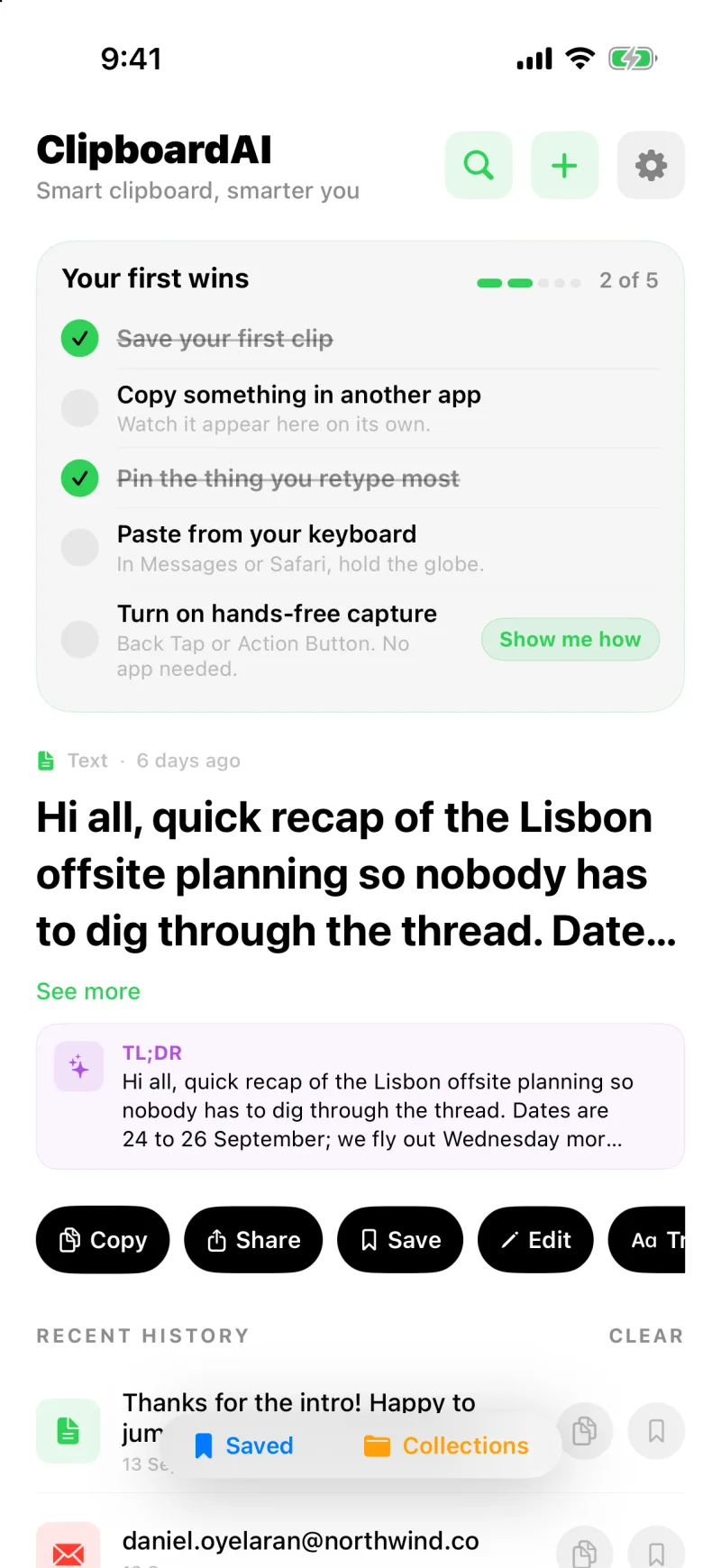
I tuoi primi traguardi
Dopo la configurazione, in cima alla schermata Home trovi una piccola scheda I tuoi primi traguardi con le cinque cose che fanno capire l’app: salva il tuo primo clip, copia qualcosa in un’altra app e guardalo arrivare, fissa quello che ribatti più spesso, incolla dalla tastiera e dai un nome a un clip oppure metti Clipboard AI sul Mac. Ogni voce si spunta da sola quando la fai, e la scheda sparisce quando hai finito, o appena la chiudi.
Nei primi giorni Clipboard AI può mandarti una notifica o due con il consiglio che quasi tutti si perdono, per esempio salvare dal Tasto Azione. Si fermano da sole, prima se ti abboni, e l’interruttore Notifiche in fondo alle Impostazioni, in Generale, le spegne del tutto.
Con Clipboard AI Pro, gli stessi appunti ti seguono su iPhone, iPad e Mac. Vedi Sincronizzare i clip tra i dispositivi.
Dove andare ora
Quando hai finito, queste sono le cose che si cercano più spesso:
- Incolla un clip salvato dalla tastiera
- Cerca nella cronologia degli appunti
- Organizza i clip in Raccolte
- Salva con il Tasto Azione, il Tocco posteriore e Siri
- Widget, Centro di Controllo e schermata di blocco
- Fai una domanda ai tuoi clip
- Pulisci e trasforma il testo