
Su iPhone un’app non può leggere in silenzio i tuoi appunti in background. È una regola di privacy di Apple, e una buona regola. Per questo salvare un clip in Clipboard AI è un tocco rapido e voluto. Ecco i quattro modi per farlo.
iOS lascia leggere ciò che hai copiato a un’app solo mentre la stai usando. Clipboard AI non può tenere d’occhio i tuoi appunti in background, quindi ti dà quattro modi veloci per passargli una copia.
Salva con un comando Siri, con il Tasto Azione o con un doppio tocco sul retro dell’iPhone. Vedi Salvare con Siri, Comandi Rapidi e Tasto Azione.
1. Salva dalla tastiera
È il modo più veloce, proprio dove hai copiato. Dopo aver copiato qualcosa, tocca il tasto globo per passare alla tastiera Clipboard AI. Appena si apre, salva quello che hai appena copiato, e i tuoi clip sono lì pronti da incollare.
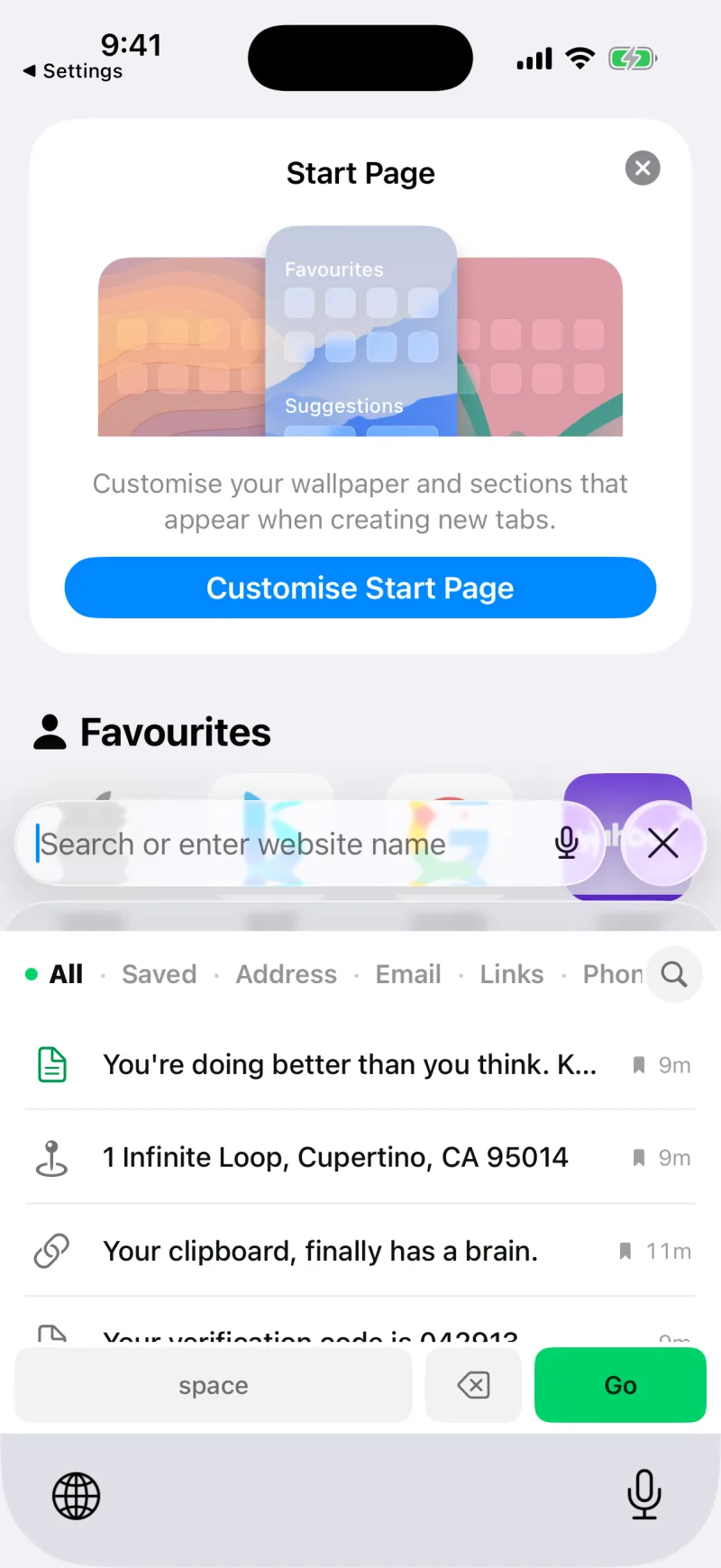
Attiva la tastiera una volta sola in Impostazioni. Vedi Attivare la tastiera Clipboard AI.
2. Salva dal menu Condividi
Ideale per link, immagini e tutto ciò che non si copia facilmente. Seleziona il testo o apri quello che vuoi tenere, tocca Condividi e scegli Clipboard AI dalla fila di app.
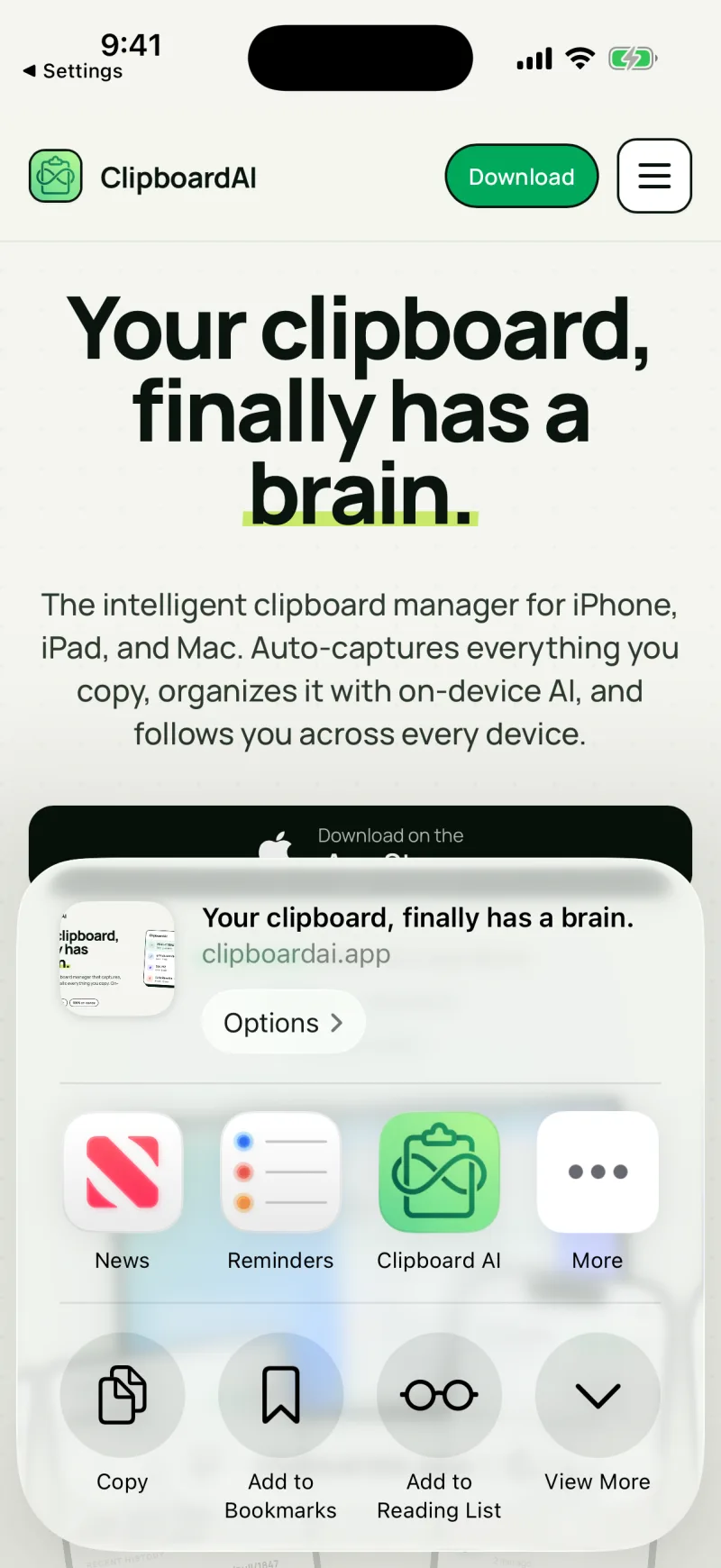
Il menu Condividi conserva anche le immagini intere. Vedi Salvare testi, link e immagini dal menu Condividi.
3. Copia, poi apri l’app
Il più semplice di tutti. Copia qualcosa come sempre, poi apri Clipboard AI. Appena l’app è in primo piano, può leggere quello che hai copiato e lo salva in cima alla cronologia.

Imposta Incolla da altre app su Consenti e, aprendo l’app, la copia viene salvata subito, senza finestre. Vedi Basta richieste quando incolli.
4. Un pulsante, da ogni parte
Da iOS 18 in poi il comando Salva appunti può stare nel Centro di Controllo o nella schermata di blocco, e il piccolo widget Cattura rapida fa lo stesso dalla schermata Home. Lo tocchi, Clipboard AI passa un attimo in primo piano, salva quello che hai copiato e torni dov’eri. Non c’è niente da installare. Vedi Widget, Centro di Controllo e schermata di blocco.
Impostazioni da conoscere

Alcune righe delle Impostazioni dell’app cambiano il modo in cui salvi:
- Salva dalla tastiera decide se passare alla tastiera salva l’ultima cosa che hai copiato.
- Monitoraggio appunti decide se l’app salva la tua copia quando la apri. Spegnilo quando vuoi che Clipboard AI smetta di salvare nuovi clip.
- Consenti subito l’incolla automatico riapre la breve guida per impostare Incolla da altre app su Consenti, se la prima volta l’hai chiusa.
- Salva senza aprire l’app riapre la guida alla cattura a mani libere con il Tasto Azione e il Tocco posteriore, compreso il comando rapido da aggiungere.
- Chiedi prima di eliminare, in Dati, mantiene la conferma quando elimini. Vedi Eliminare i clip: cosa viene cancellato e cosa resta.