
In Clipboard AI eliminare è definitivo, e lo è di proposito. Un clip eliminato sparisce subito, non finisce in un cestino: un’app per gli appunti che tiene di nascosto quello che le hai detto di dimenticare non è un’app privata. Qui sotto trovi cosa fa ogni modo di eliminare e cosa lascia in pace.
Eliminare un clip lo cancella all’istante, senza possibilità di annullare. L’app chiede conferma, a meno che tu non la disattivi. Cancella tutta la cronologia e l’eliminazione automatica lasciano stare i clip salvati e tutto quello che è in una raccolta.
Eliminare un clip
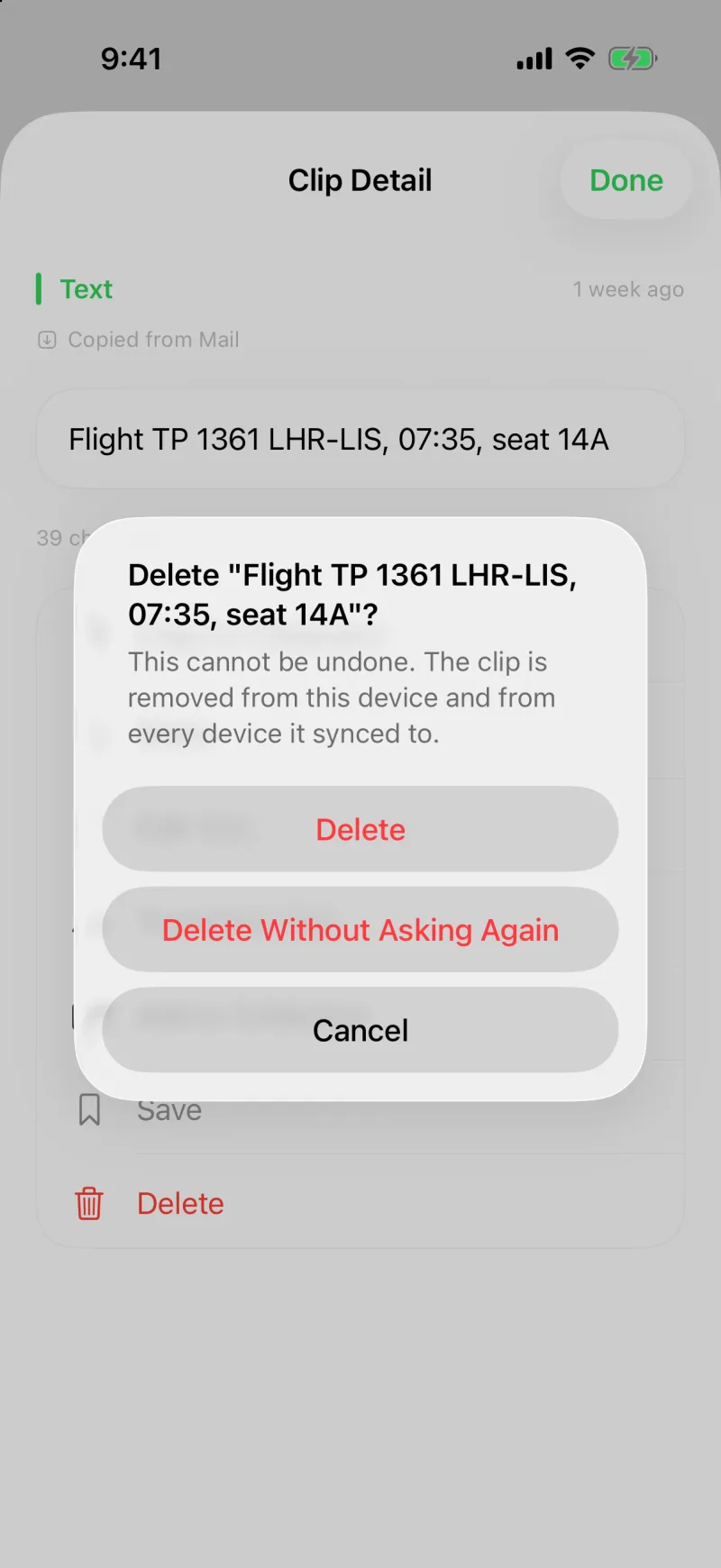
Tieni premuto un clip e scegli Elimina, oppure apri la schermata di dettaglio e tocca Elimina, oppure usa il pulsante Elimina sotto il clip in alto nella schermata Home. Compare la domanda Eliminare questo clip? con il clip sotto gli occhi, così vedi cosa stai per perdere. Tocca Elimina per confermare, oppure Elimina senza chiedere di nuovo se preferisci non vedere più l’avviso.
- Il contenuto del clip viene cancellato nel momento in cui confermi. Non c’è cestino e non c’è modo di annullare.
- Con la sincronizzazione attiva, l’eliminazione arriva anche sugli altri dispositivi, quindi il clip non ti ritorna dal Mac più tardi.
- Se il clip è un codice, una password o qualcos’altro segnalato come sensibile, l’avviso non ne mostra il contenuto.
Attivare o disattivare la conferma
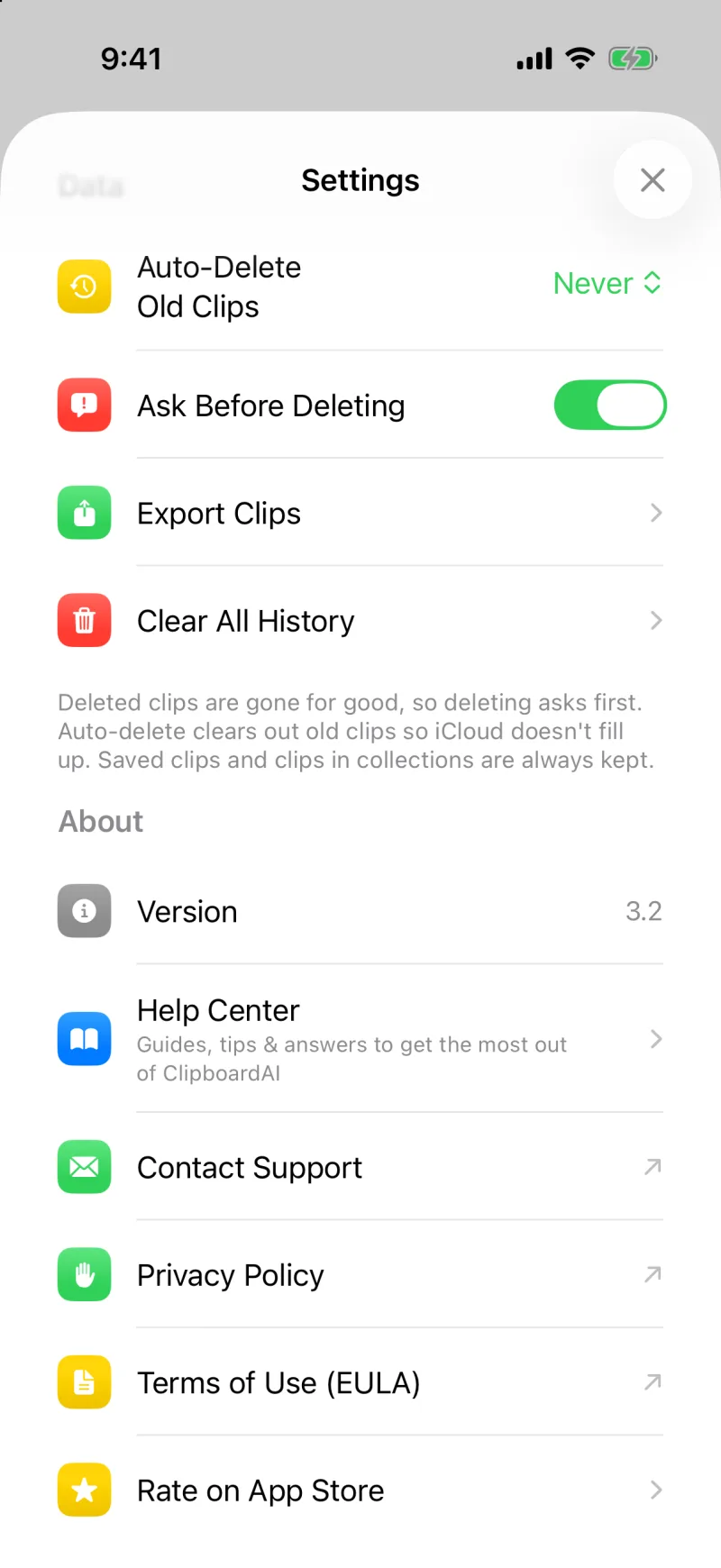
In Impostazioni, sotto Dati, l’interruttore Chiedi prima di eliminare governa l’avviso. È attivo di default. Se avevi toccato Elimina senza chiedere di nuovo e rivuoi la rete di sicurezza, riattiva qui l’interruttore.
Una pressione lunga e un dito che scivola: basta un tocco sbagliato per un’eliminazione definitiva. L’avviso ti costa mezzo secondo e salva il clip che non volevi toccare.
Cancella tutta la cronologia
Cancella tutta la cronologia nelle Impostazioni elimina ogni clip della cronologia, ma tiene i clip salvati e tutto quello che hai messo in una raccolta. Quello che hai conservato di proposito non rientra mai in una pulizia generale. L’app chiede conferma, perché il resto sparisce per sempre.
Eliminare in automatico i clip vecchi
Elimina automaticamente i clip vecchi nelle Impostazioni svuota la cronologia più vecchia di un periodo che scegli tu, da disattivato fino a un anno. Vale la stessa regola: i clip salvati e quelli nelle raccolte restano sempre, a prescindere dall’età.
Eliminare una raccolta
Eliminare una raccolta toglie il raggruppamento, non i clip. Tutto quello che c’era dentro torna nella cronologia e resta salvato se era salvato. Vedi Organizza i clip in Raccolte.
Sul Mac
Valgono le stesse regole. Quando elimini un clip compare una scheda di conferma, con l’opzione Elimina senza chiedere di nuovo e un interruttore corrispondente nelle Impostazioni, sotto Eliminazione. Nel pannello fluttuante l’eliminazione si conferma direttamente sulla riga, e Esc la annulla. Cancella cronologia nelle Impostazioni rimuove i clip non salvati e tiene quelli salvati e quelli nelle raccolte. Vedi Personalizza scorciatoia e menu sul Mac.
Un annulla vorrebbe dire tenere una copia del clip da qualche parte dopo che hai chiesto di farlo sparire, ed è proprio quello che si vuole evitare eliminando un clip. Clipboard AI cancella il contenuto e prima chiede conferma: la decisione è tua e la prendi una volta sola.