
En Clipboard AI, eliminar es definitivo a propósito. Un clip eliminado se borra al instante, no va a una papelera, porque un gestor de portapapeles que guarda en silencio lo que le dijiste que olvidara no es privado. Aquí tienes qué hace exactamente cada forma de eliminar y qué deja intacto.
Eliminar borra un clip al instante, sin deshacer. La app te pregunta antes, salvo que lo desactives. Borrar historial y la eliminación automática conservan tus clips guardados y todo lo que hay en una colección.
Eliminar un clip
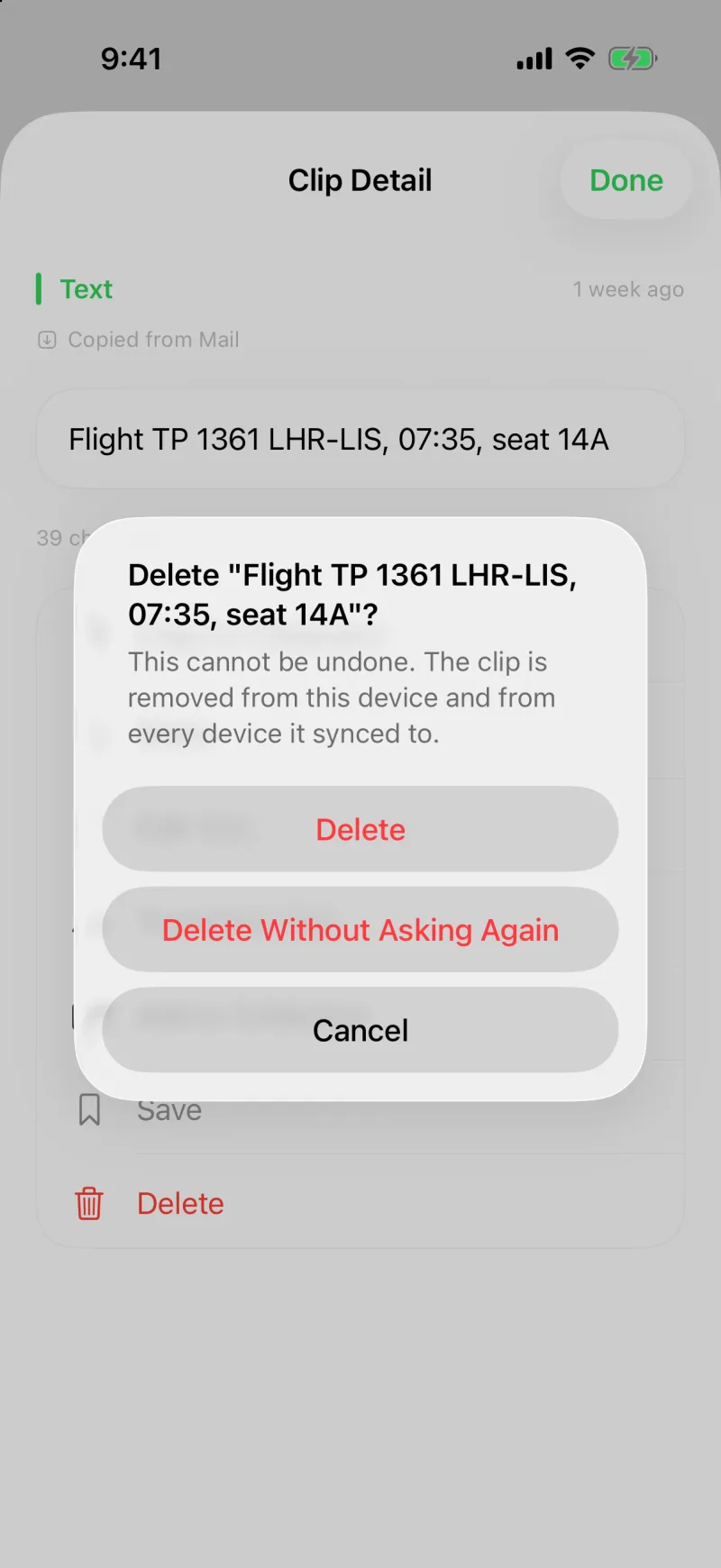
Mantén pulsado un clip y elige Eliminar, abre su pantalla de detalle y toca Eliminar, o usa el botón Eliminar que hay bajo el clip, arriba en la pantalla de inicio. Aparece la pregunta ¿Eliminar este clip? con el clip a la vista, para que veas lo que vas a perder. Toca Eliminar para confirmar, o Eliminar sin volver a preguntar si prefieres que el aviso deje de salir.
- El contenido del clip se borra en cuanto confirmas. No hay papelera ni deshacer.
- Con la sincronización activada, la eliminación llega también a tus otros dispositivos, así que el clip no vuelve desde tu Mac más tarde.
- Si el clip es un código, una contraseña o cualquier otro dato marcado como sensible, el aviso no muestra su contenido.
Activar o desactivar la confirmación
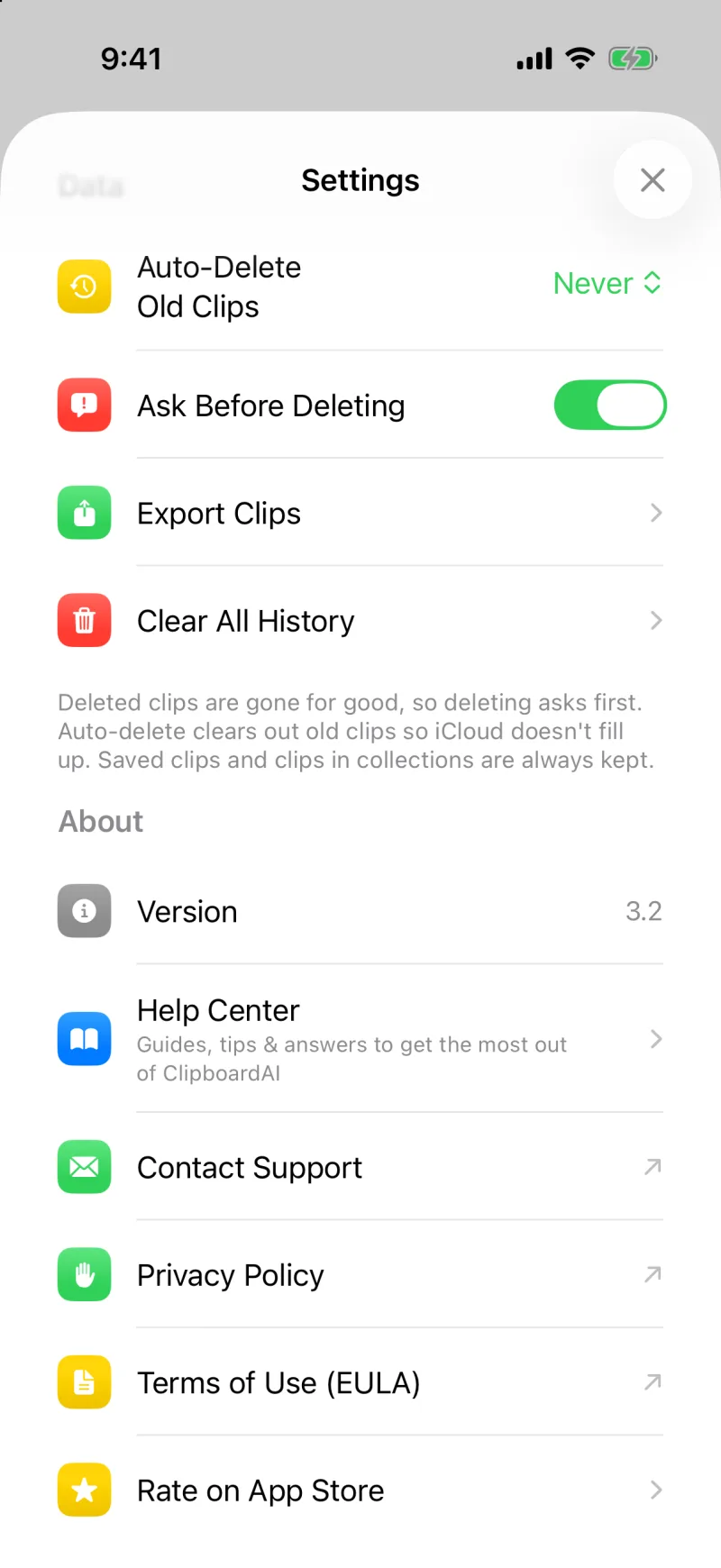
En Ajustes, dentro de Datos, el interruptor Preguntar antes de eliminar controla el aviso. Viene activado. Si tocaste Eliminar sin volver a preguntar y quieres recuperar la red de seguridad, vuelve a activar el interruptor aquí.
Una pulsación larga y un desliz del pulgar están a un toque de una eliminación definitiva. El aviso te cuesta medio segundo y salva el clip que no querías tocar.
Borrar historial
Borrar historial, en Ajustes, elimina todos los clips de tu historial, pero conserva tus clips guardados y todo lo que archivaste en una colección. Lo que guardaste a propósito nunca entra en una limpieza. La app te pide confirmar, porque lo demás desaparece para siempre.
Eliminar clips antiguos automáticamente
Eliminar clips antiguos automáticamente, en Ajustes, borra el historial más antiguo que el plazo que elijas, desde desactivado hasta un año. Sigue la misma regla: los clips guardados y los de las colecciones se conservan siempre, por antiguos que sean.
Eliminar una colección
Eliminar una colección quita la agrupación, no los clips. Todo lo que había dentro vuelve a tu historial y sigue guardado si lo estaba. Consulta Organiza tus clips en Colecciones.
En Mac
Se aplican las mismas reglas. Al eliminar un clip aparece una tarjeta de confirmación con la opción Eliminar sin volver a preguntar y un interruptor equivalente en Ajustes, en Eliminación. En el panel flotante, eliminar se confirma en la propia fila, y esc lo cancela. Borrar historial, en Ajustes, quita los clips no guardados y conserva los guardados y los de colecciones. Consulta Personaliza el atajo de teclado y el panel en Mac.
Deshacer obligaría a guardar una copia del clip en algún lugar después de que pidieras que desapareciera, justo lo que quieres evitar al eliminarlo. Clipboard AI borra el contenido y pregunta antes, así que la decisión es tuya y se toma una sola vez.