
Clipboard AI funciona bien desde el primer minuto, pero unos pocos ajustes lo hacen más tuyo: otro atajo de teclado, lo que muestra el menú y si se abre al iniciar sesión.
Abre Ajustes
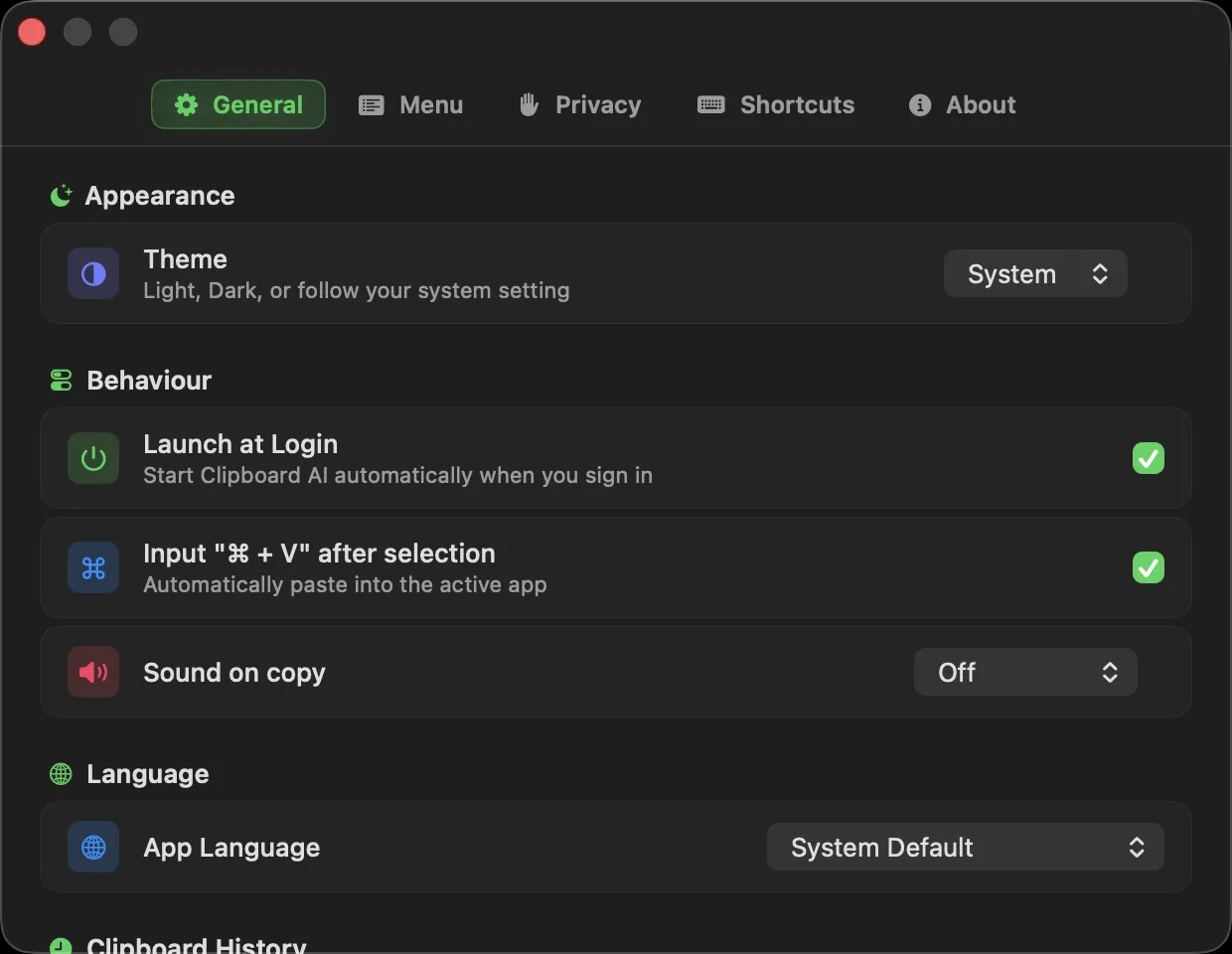
Haz clic en el icono de Clipboard AI de la barra de menús y abre Ajustes.
Cambia el atajo de pegado
El panel flotante se abre por defecto con ⌘⇧V. Para usar otra combinación, haz clic en el campo del atajo en Ajustes y pulsa las teclas que quieras.
Pegar siempre como texto plano
En Comportamiento, dentro de la pestaña General, hay un interruptor llamado Pegar siempre como texto plano. Actívalo y todo clip que pegues desde Clipboard AI llega sin fuentes, colores ni enlaces, así que el texto pegado siempre tiene el aspecto del documento donde lo pegas. Mantén pulsada ⌥ al elegir un clip para conservar el formato en ese pegado.
La guía completa, con el truco de Opción para un solo pegado y lo que quita exactamente el texto plano, está en Pegar sin formato en Mac.
Ordena el menú
En Ajustes puedes mostrar u ocultar detalles en la barra de menús y en el panel flotante: los números de los elementos, los iconos de categoría, las marcas de hora, la app desde la que se copió cada clip, las miniaturas de imagen, tu sección de fijados y el botón de borrar el historial. Desactiva lo que no necesites para tener una lista más limpia.
Hazlo a tu medida
En Apariencia, Tema elige Claro, Oscuro o el del sistema para el menú, el panel flotante y Todos los clips, y Tamaño del texto de los clips hace que cada clip se lea mejor desde lejos. Sonido al copiar añade una confirmación discreta cada vez que se captura una copia, si te gusta oírla.
Mantén tu historial en un orden fijo
Poner duplicados arriba, en Historial, decide qué pasa cuando copias algo que ya tienes. Activado, el clip vuelve arriba del todo, así que tu última copia siempre es la primera. Desactivado, se queda exactamente donde estaba, así que un clip que sacas por su número sigue en ese número mañana. Tamaño máximo del historial fija cuántos clips guarda el historial antes de que salgan los más antiguos, y Ordenar historial por elige el orden.
Eliminación
Preguntar antes de eliminar un clip mantiene una tarjeta de confirmación en cada eliminación, porque los clips eliminados se pierden para siempre. Desactívalo aquí si prefieres saltártela, y vuelve a activarlo si tocaste “Eliminar sin volver a preguntar” y quieres recuperar la comprobación. Borrar historial elimina los clips sin guardar y conserva los guardados y los de las colecciones. Consulta Eliminar clips: qué se borra y qué se conserva.
Privacidad
La pestaña Privacidad incluye Apps ignoradas, para las apps cuyas copias nunca deben capturarse, como un gestor de contraseñas, y Buscar clips en Spotlight, que añade tus clips a la búsqueda del propio Mac cuando lo activas. Clipboard AI también respeta las marcas de privacidad que los gestores de contraseñas ponen automáticamente en el portapapeles, así que una contraseña copiada desde uno de ellos se omite sin configurar nada. Consulta Encontrar tus clips en Spotlight.
Abrir al iniciar sesión
Activa abrir al iniciar sesión y Clipboard AI estará siempre en tu barra de menús, listo en cuanto inicies sesión.