
O Clipboard AI funciona bem logo de cara, mas alguns ajustes deixam o app do seu jeito: outro atalho, o que o menu mostra e se ele abre quando você entra no Mac.
Abra os Ajustes
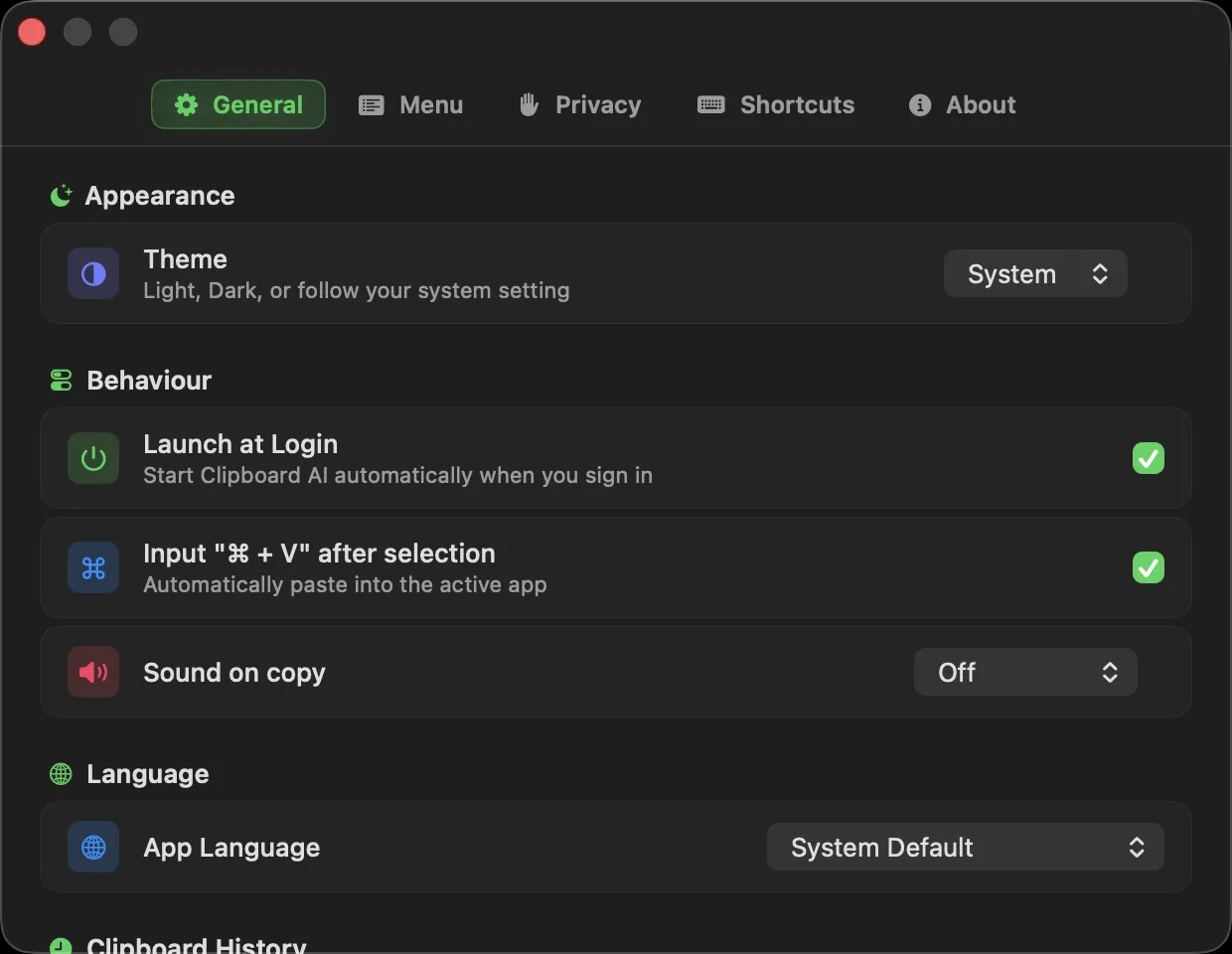
Clique no ícone do Clipboard AI na barra de menus e abra Ajustes.
Troque o atalho de colagem
O painel flutuante abre com ⌘⇧V por padrão. Para usar outra combinação, clique no campo do atalho em Ajustes e aperte as teclas que quiser.
Sempre colar como texto simples
Em Comportamento, na aba Geral, há uma chave chamada Sempre colar como texto simples. Ligue e todo clipe que você cola do Clipboard AI chega sem fontes, cores e links, e o texto colado sempre fica com a cara do documento. Segure ⌥ ao escolher um clipe para manter a formatação naquela colagem.
O guia completo, com o truque do option para uma colagem só e o que o texto simples realmente tira, está em Colar sem formatação no Mac.
Arrume o menu
Os Ajustes permitem mostrar ou esconder detalhes na barra de menus e no painel flutuante: números dos itens, ícones de categoria, horários, o app de onde cada clipe foi copiado, miniaturas de imagens, a seção de fixados e o botão de limpar o histórico. Desligue o que você não precisa para ter uma lista mais limpa.
Deixe com a sua cara
Em Aparência, Tema escolhe Claro, Escuro ou o do Sistema para o menu, o painel flutuante e Todos os clips, e Tamanho do texto dos clipes deixa cada clipe mais fácil de ler à distância. Som ao copiar acrescenta uma confirmação discreta a cada cópia capturada, se você gosta de ouvir.
Mantenha o histórico em uma ordem fixa
Colocar duplicados no topo, em Histórico da área de transferência, decide o que acontece quando você copia algo que já tem. Ligado, o clipe volta ao topo, e sua cópia mais recente fica sempre em primeiro. Desligado, ele fica onde estava, então um clipe que você pega pelo número continua nesse número amanhã. Tamanho máximo do histórico define quantos clipes o histórico guarda antes de os mais antigos saírem, e Ordenar histórico por escolhe a ordem.
Exclusão
Perguntar antes de apagar um clip mantém um cartão de confirmação em cada exclusão, porque clipes apagados não voltam. Desligue aqui se preferir pular a confirmação, e ligue de novo se você tocou em “Apagar sem perguntar novamente” e quer a pergunta de volta. Limpar histórico remove os clipes não salvos e mantém os salvos e os de coleções. Veja Apagar clipes: o que some, o que fica.
Privacidade
A aba Privacidade tem Apps ignorados, para apps cujas cópias nunca devem ser capturadas, como um gerenciador de senhas, e Encontrar clipes no Spotlight, que coloca seus clipes na busca do próprio Mac quando você liga. O Clipboard AI também respeita as marcas de privacidade que os gerenciadores de senhas colocam na área de transferência, então uma senha copiada de um deles é ignorada sem configurar nada. Veja Encontre seus clipes no Spotlight.
Abrir ao iniciar sessão
Ligue abrir ao iniciar sessão e o Clipboard AI fica sempre na barra de menus, pronto assim que você entra.