
Clipboard AI 開箱即用,但調整幾個設定會更順手:換一組快速鍵、決定選單顯示什麼,以及要不要在登入時自動啟動。
開啟設定
按一下選單列的 Clipboard AI 圖示,開啟設定。
更改貼上快速鍵
浮動面板預設用 ⌘⇧V 開啟。想換一組,在「設定」按一下快速鍵欄位,再按你要的按鍵。
一律以純文字貼上
在「一般」分頁的行為底下,有個一律以純文字貼上開關。開啟後,從 Clipboard AI 貼出的每一則剪貼,字型、顏色和連結都會去掉,貼上的文字就會跟你貼進的文件一樣。選剪貼時按住 ⌥,那一次貼上就會保留格式。
完整教學,包括單次的 Option 技巧,以及純文字實際去掉哪些東西,都在在 Mac 上以純文字貼上。
整理選單
你可以在設定裡顯示或隱藏選單列和浮動面板的細節:項目編號、類別圖示、時間、每則剪貼的來源 App、圖片縮圖、釘選區,以及清除歷史按鈕。不需要的就關掉,清單會更清爽。
調成你喜歡的樣子
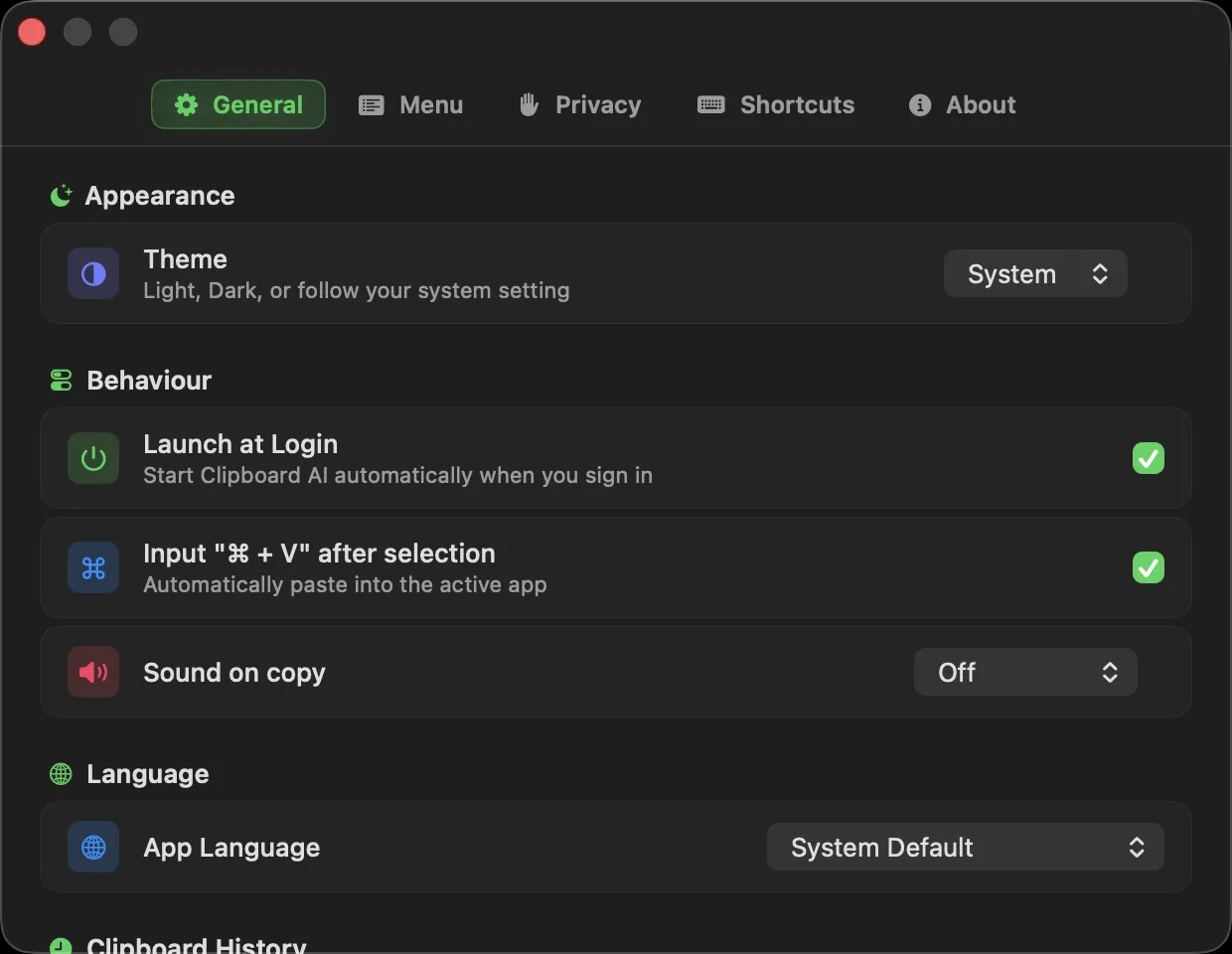
在「外觀」底下,主題可為選單、浮動面板和「全部剪貼」選擇淺色、深色或跟隨系統,剪貼文字大小讓每則剪貼從遠一點也看得清楚。複製時播放音效會在每次擷取複製內容時發出輕輕的提示音,喜歡聽到的話可以開。
讓歷史維持固定順序
「剪貼簿歷史」底下的重複項目移到最上方,決定你複製已有的內容時怎麼處理。開啟時,該則剪貼會跳回最上方,所以最新複製的永遠在第一個。關閉時,它留在原位,所以你用編號取用的剪貼,明天還是同一個編號。剪貼簿記錄上限決定歷史保留多少則剪貼,超過就會讓舊的移出,記錄排序方式則決定排列順序。
刪除
刪除剪貼前先詢問會在每次刪除時顯示確認卡,因為刪掉的剪貼就找不回來了。想跳過就在這裡關掉,如果你曾按過「以後刪除時不再詢問」,想把確認找回來,就再開啟。清除歷史會移除未儲存的剪貼,保留已儲存和收藏裡的剪貼。見刪除剪貼:清掉什麼、留下什麼。
隱私
「隱私」分頁有已略過的 App,用來設定不該擷取複製內容的 App,例如密碼管理 App;還有在 Spotlight 中尋找剪貼內容,開啟後你的剪貼會出現在 Mac 內建的搜尋裡。Clipboard AI 也會尊重密碼管理 App 自動放在剪貼簿上的隱私標記,所以從那些 App 複製的密碼會自動略過,不必另外設定。見在 Spotlight 中尋找你的剪貼。
登入時啟動
開啟登入時啟動,Clipboard AI 就會一直在選單列,登入後馬上能用。