
Clipboard AI는 기본 상태로도 잘 작동하지만, 설정 몇 가지로 내 방식에 맞출 수 있습니다. 다른 단축키, 메뉴에 보이는 항목, 로그인할 때 자동 실행 여부 같은 것들입니다.
설정 열기
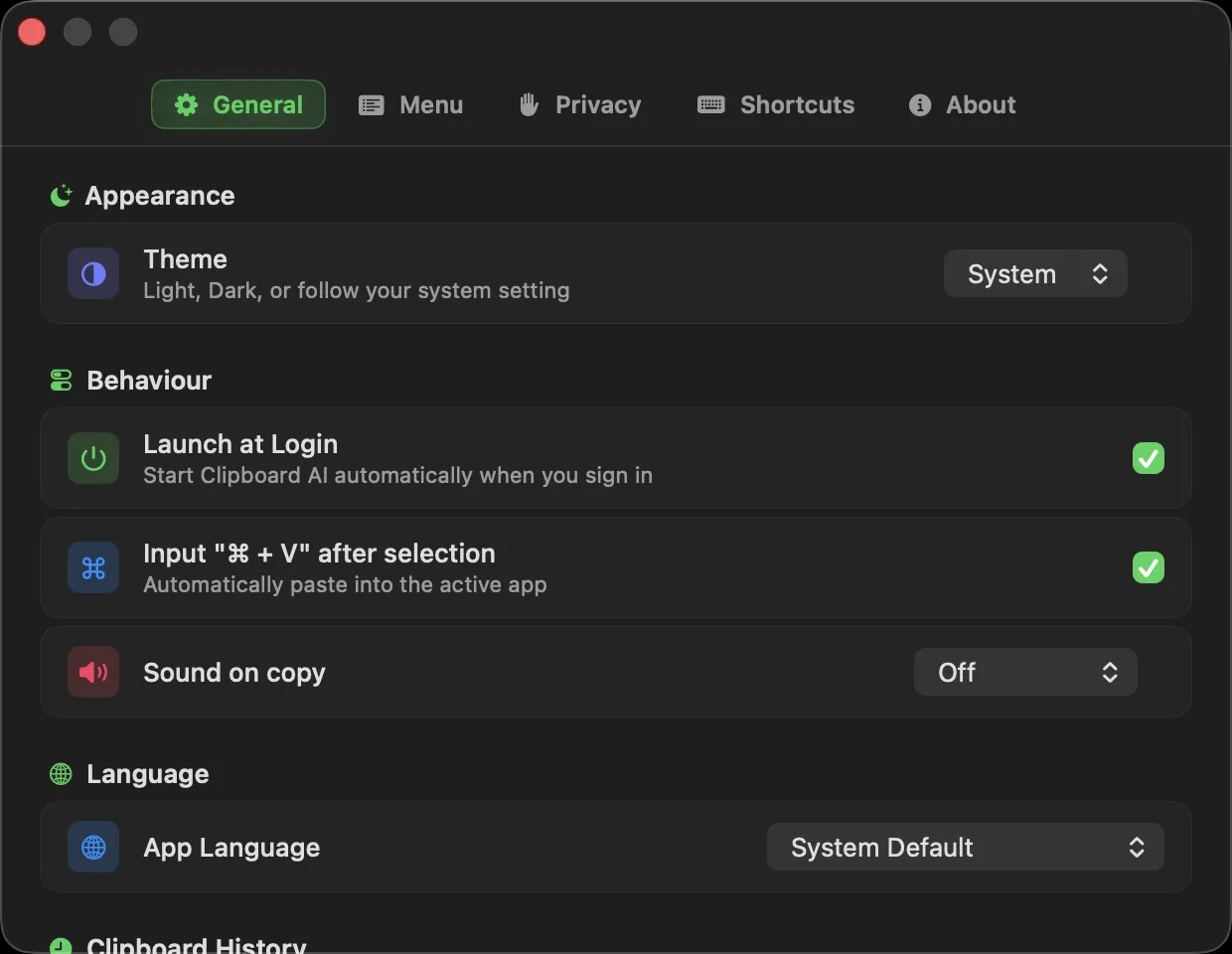
메뉴 막대에서 Clipboard AI 아이콘을 클릭하고 설정을 엽니다.
붙여넣기 단축키 바꾸기
플로팅 메뉴는 기본적으로 ⌘⇧V로 열립니다. 다른 조합을 쓰려면 설정의 단축키 입력란을 클릭하고 원하는 키를 누릅니다.
항상 일반 텍스트로 붙여넣기
일반 탭의 동작 아래에 항상 일반 텍스트로 붙여넣기라는 스위치가 있습니다. 켜면 Clipboard AI에서 붙여넣는 모든 클립이 글꼴, 색, 링크 없이 들어가므로, 붙여넣은 텍스트가 늘 붙여넣는 문서의 모양을 따릅니다. 클립을 고를 때 ⌥를 누르고 있으면 그 한 번만 서식이 유지됩니다.
Option으로 한 번만 바꾸는 방법과 일반 텍스트가 실제로 없애는 것까지 담은 전체 안내는 Mac에서 서식 없이 붙여넣기에 있습니다.
메뉴 정돈하기
설정에서 메뉴 막대와 플로팅 메뉴에 나오는 세부 항목을 보이거나 숨길 수 있습니다. 항목 번호, 카테고리 아이콘, 시간 표시, 클립을 복사한 앱, 이미지 미리보기, 고정한 영역, 기록 지우기 버튼이 해당합니다. 필요 없는 것을 끄면 목록이 더 깔끔해집니다.
내 취향에 맞추기
모양에서 테마는 메뉴, 플로팅 메뉴, 모든 클립에 라이트, 다크, 시스템 설정 중 하나를 적용합니다. 클립 텍스트 크기를 키우면 멀리서도 클립을 읽기 편합니다. 복사 시 소리는 복사가 저장될 때마다 작은 소리로 알려 주므로, 소리로 확인하고 싶을 때 켭니다.
기록 순서 고정하기
클립보드 기록의 중복 항목을 맨 위에 표시는 이미 있는 내용을 다시 복사했을 때의 동작을 정합니다. 켜면 그 클립이 맨 위로 올라와서 가장 최근에 복사한 것이 늘 첫 번째에 있습니다. 끄면 원래 자리에 그대로 있으므로, 번호로 꺼내 쓰던 클립이 내일도 같은 번호에 있습니다. 최대 클립보드 기록 크기는 오래된 클립이 밀려나기 전까지 기록에 몇 개를 보관할지 정하고, 기록 정렬 순서는 정렬 기준을 고릅니다.
삭제
클립을 삭제하기 전 확인은 삭제한 클립은 돌아오지 않기 때문에 삭제할 때마다 확인 카드를 띄웁니다. 건너뛰고 싶다면 여기서 끄고, “다시 묻지 않고 삭제”를 눌렀다가 확인을 되돌리고 싶다면 다시 켭니다. 기록 지우기는 저장하지 않은 클립을 지우고 저장된 클립과 컬렉션의 클립은 남깁니다. 클립 삭제: 지워지는 것과 남는 것을 참고하세요.
개인정보
개인정보 탭에는 제외할 앱과 Spotlight에서 클립 찾기가 있습니다. 제외할 앱은 비밀번호 관리자처럼 복사한 내용을 저장하지 않아야 할 앱을 정하는 곳이고, Spotlight에서 클립 찾기는 켜면 Mac 자체 검색에 클립이 나타납니다. 비밀번호 관리자가 클립보드에 자동으로 남기는 개인정보 표시도 Clipboard AI가 인식하므로, 따로 설정하지 않아도 그런 앱에서 복사한 비밀번호는 저장되지 않습니다. Spotlight에서 클립 찾기를 참고하세요.
로그인할 때 실행
로그인 시 실행을 켜면 로그인하는 순간부터 Clipboard AI가 메뉴 막대에서 준비되어 있습니다.