
Clipboard AIは、そのままでも十分使えます。それでも、ホットキーを変えたり、メニューの表示を選んだり、ログイン時に起動するかを決めたりすると、もっと手になじみます。
設定を開く
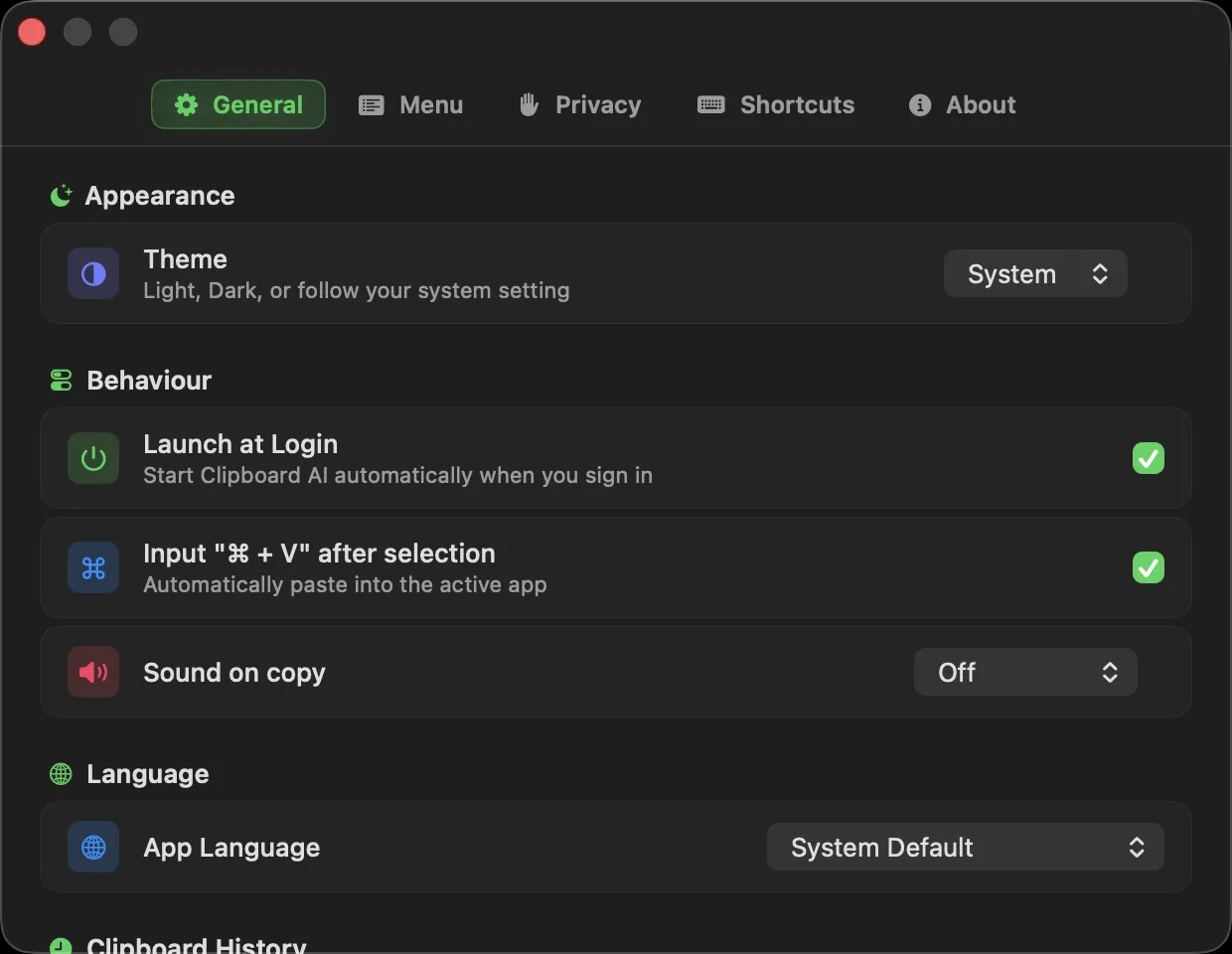
メニューバーのClipboard AIのアイコンをクリックして、設定を開きます。
貼り付けのホットキーを変える
フローティングメニューは、標準では⌘⇧Vで開きます。別の組み合わせにするには、設定でホットキーの欄をクリックして、使いたいキーを押します。
常にプレーンテキストとして貼り付ける
一般タブの動作に、常にプレーンテキストとして貼り付けというスイッチがあります。オンにすると、Clipboard AIから貼り付けるクリップはすべて、フォントや色、リンクが外れた状態で届くので、貼り付けたテキストは、いつも貼り付け先の書類になじみます。1回だけ書式を残したいときは、クリップを選ぶときに⌥を押したままにします。
option で1回だけ切り替える方法や、プレーンテキストで実際に外れるものまで、くわしい手引きはMacで書式なしで貼り付けるにあります。
メニューを整える
設定では、メニューバーとフローティングメニューに出す情報を選べます。項目の番号、カテゴリーのアイコン、日時、コピー元のアプリ、画像のサムネイル、ピン留めのセクション、履歴を消去するボタンです。不要なものをオフにすると、すっきりしたリストになります。
見た目を自分好みにする
外観のテーマでは、メニュー、フローティングメニュー、すべてのクリップについて、ライト、ダーク、システムの設定から選べます。クリップの文字サイズを変えると、離れた位置からでも読みやすくなります。コピー時のサウンドをオンにすると、コピーが取り込まれるたびに小さな音で知らせます。
履歴の順番を固定する
クリップボード履歴の重複したクリップを先頭に移動は、すでにあるものをもう一度コピーしたときの動きを決めます。オンなら、そのクリップが先頭に戻るので、最新のコピーがいつも1番です。オフなら、元の位置のままなので、番号で選んでいるクリップは、翌日も同じ番号のままです。履歴の最大保存件数は、古いものが消えはじめるまでに、履歴に残す件数を決めます。履歴の並び替え基準で、並び順を選べます。
削除
クリップを削除する前に確認がオンだと、削除のたびに確認のカードが出ます。削除したクリップは元に戻せないからです。確認が不要ならここでオフにできます。「今後は確認せずに削除」をタップしたあとで確認を戻したいときも、ここでオンにします。履歴を消去は、保存していないクリップを削除します。保存したクリップとコレクションのクリップは残ります。クリップの削除:消えるもの、残るものを参照してください。
プライバシー
プライバシータブには、除外するAppとSpotlightでクリップを検索があります。除外するAppは、パスワード管理アプリのように、コピーを取り込みたくないアプリのための設定です。Spotlightでクリップを検索は、オンにするとクリップがMac標準の検索に出てきます。Clipboard AIは、パスワード管理アプリがクリップボードに自動でつけるプライバシーのしるしにも従うので、そうしたアプリでコピーしたパスワードは、設定しなくても取り込まれません。Spotlightでクリップを探すを参照してください。
ログイン時に起動する
ログイン時に起動をオンにすると、Clipboard AIがいつもメニューバーにいて、サインインした瞬間から使えます。