
Clipboard AIの削除は、あえて取り消せない仕組みです。削除したクリップはごみ箱に移さず、その場で消去します。忘れてほしいと伝えたものをこっそり持ち続けるクリップボード管理アプリは、プライベートとは言えないからです。削除の方法ごとに、何が消えて何が残るのかを説明します。
削除すると、クリップはすぐに消え、元に戻せません。確認画面は、オフにしない限り表示されます。「履歴をすべて消去」と自動削除では、保存したクリップとコレクション内のクリップは残ります。
クリップを削除する
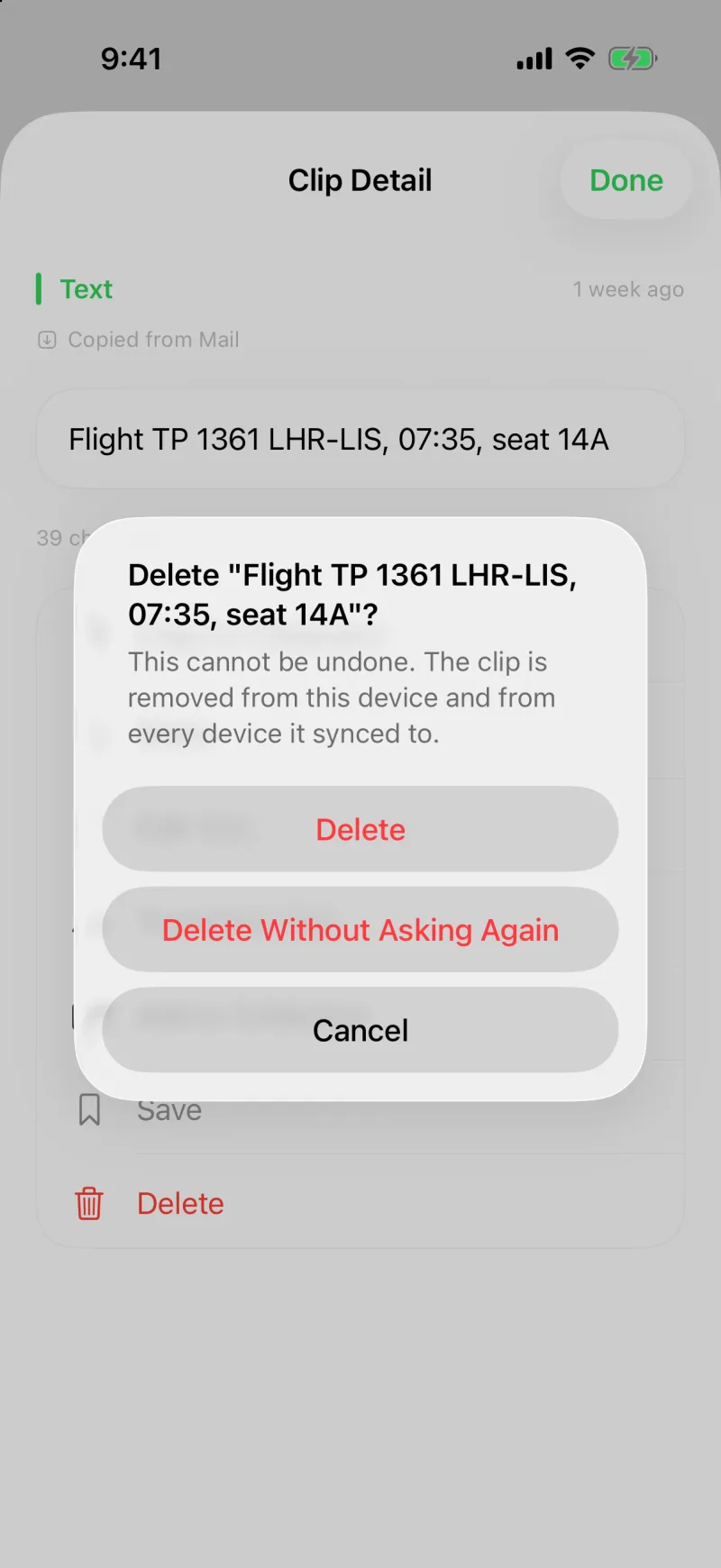
クリップを長押しして削除を選ぶか、詳細画面で削除をタップするか、画面上部のクリップの下にある削除ボタンを使います。このクリップを削除しますか?と表示され、消えようとしているクリップの内容も確認できます。削除をタップすると確定します。今後は確認を出したくないときは、今後は確認せずに削除をタップします。
- クリップの内容は、確定した瞬間に消去されます。ごみ箱も、元に戻す操作もありません。
- 同期をオンにしていると、削除はほかのデバイスにも伝わります。あとでMacから同じクリップが戻ってくることはありません。
- コードやパスワードなど、機密情報と判断されたクリップは、確認画面に内容が表示されません。
確認画面のオンとオフを切り替える
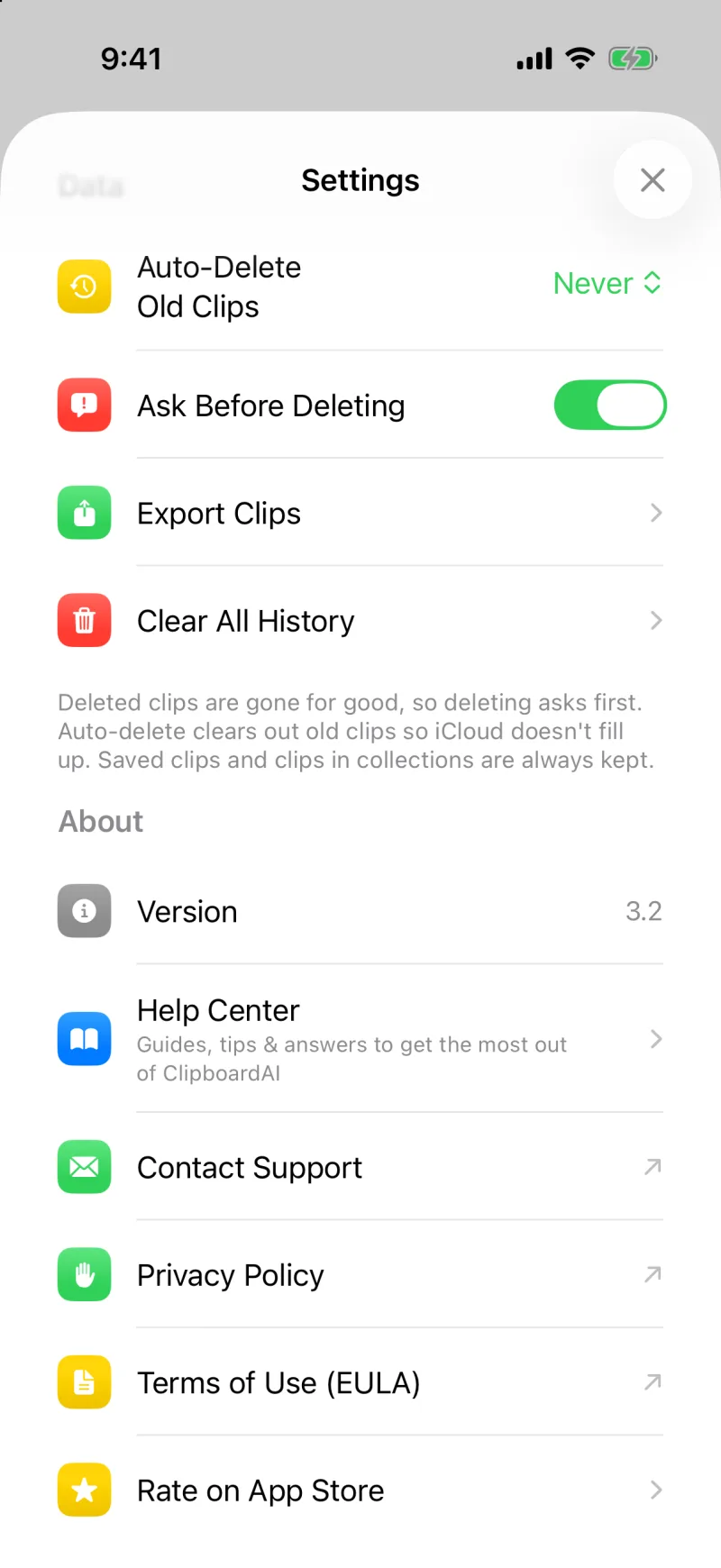
設定のデータにある削除する前に確認のスイッチで、確認画面を切り替えます。初期設定はオンです。「今後は確認せずに削除」をタップしたあとで確認を戻したくなったら、ここでスイッチをオンにしてください。
長押ししたまま指がすべると、そのまま完全に削除されてしまいます。確認にかかるのは一瞬です。うっかり触れたクリップを守れます。
履歴をすべて消去
設定の履歴をすべて消去は、履歴にあるクリップをすべて消去します。ただし、保存したクリップと、コレクションに入れたクリップは残ります。取っておいたものが片づけの対象になることはありません。残りは二度と戻らないので、アプリは実行前に確認します。
古いクリップを自動削除
設定の古いクリップを自動削除は、選んだ期間より古い履歴を消します。期間は、オフから最長で一年まで選べます。ルールは同じで、保存したクリップとコレクション内のクリップは、どんなに古くても残ります。
コレクションを削除する
コレクションを削除すると、消えるのはグループ分けだけで、クリップは残ります。中のクリップは履歴に戻り、保存済みだったものは保存済みのままです。クリップをコレクションで整理するを参照してください。
Macの場合
Macでも同じルールです。クリップを削除すると確認カードが表示され、今後は確認せずに削除を選べます。設定の削除にも、対応するスイッチがあります。フローティングメニューでは、削除の確認がその行の上に出て、Escで取りやめます。設定の履歴を消去は、保存していないクリップを消し、保存したクリップとコレクション内のクリップは残します。Macでホットキーとメニューをカスタマイズするを参照してください。
元に戻せるようにするには、消してと頼んだあとも、クリップのコピーをどこかに残しておくことになります。クリップを削除する人が避けたいのは、まさにそれです。Clipboard AIは中身を消去し、実行前に確認します。決めるのはあなたで、判断は一度で済みます。