
在 Clipboard AI 里,删除就是彻底删除。删掉的内容立刻清除,不会先放进回收站,因为剪贴板管理工具要是悄悄留着你让它忘掉的东西,就谈不上隐私。下面讲清楚每种删除方式会清掉什么,又不会动什么。
“删除”会立刻清除一条剪贴内容,无法撤销。除非你关掉,否则删除前会先问你一声。“清除所有历史”和自动删除都会保留你已保存的内容,以及收藏夹里的内容。
删除一条剪贴内容
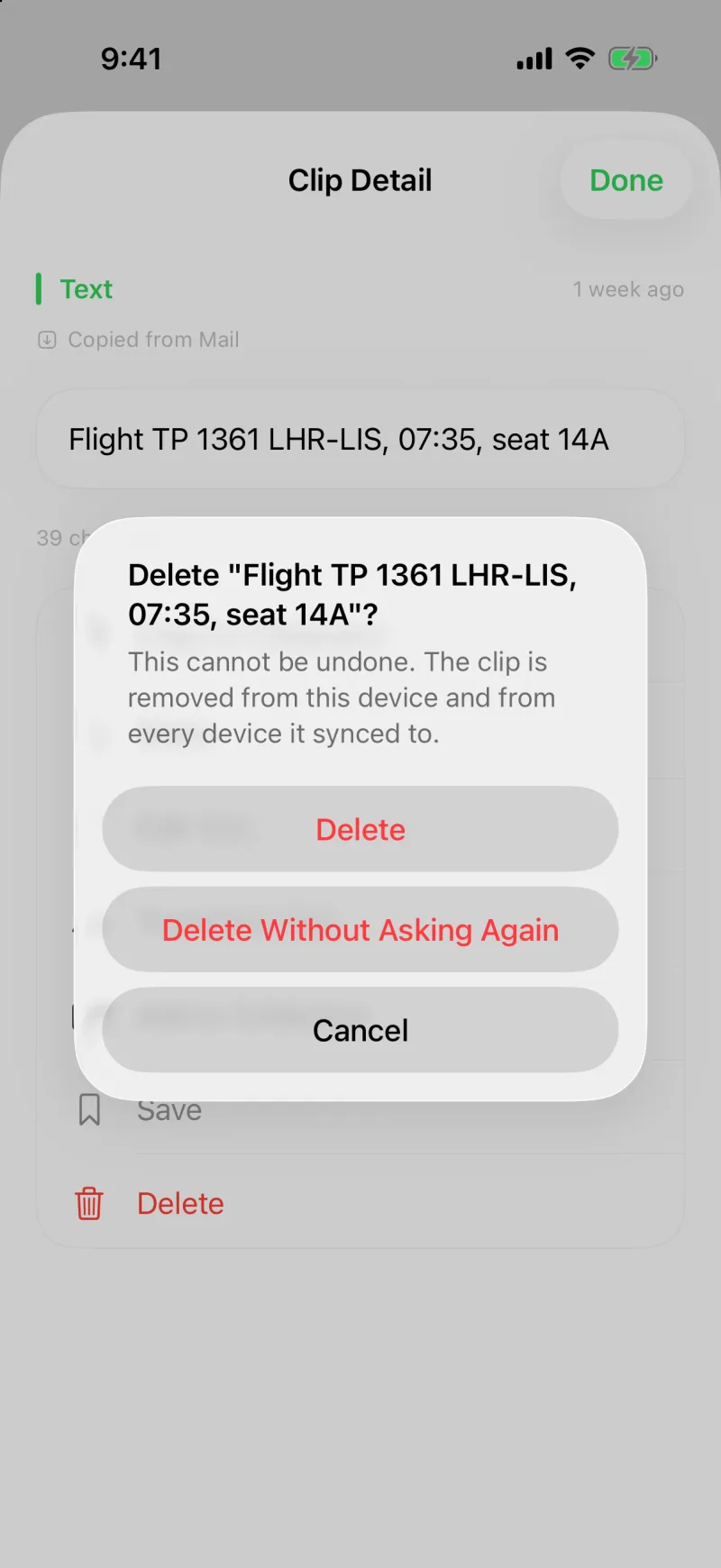
长按一条内容,选择“删除”;或者打开它的详情页,轻点“删除”;也可以用主屏幕顶部那条内容下方的“删除”按钮。随后会弹出“删除这条剪贴?”,并显示这条内容,让你看清楚要删的是什么。轻点“删除”确认;如果希望以后不再弹出,就轻点“删除且不再询问”。
- 你一确认,这条内容就被清除。没有回收站,也不能撤销。
- 开启同步后,删除也会同步到你的其他设备,所以这条内容不会过一阵又从 Mac 上回来。
- 如果这条内容是验证码、密码,或者被标记为敏感内容,提示里不会显示它的具体内容。
打开或关闭删除确认
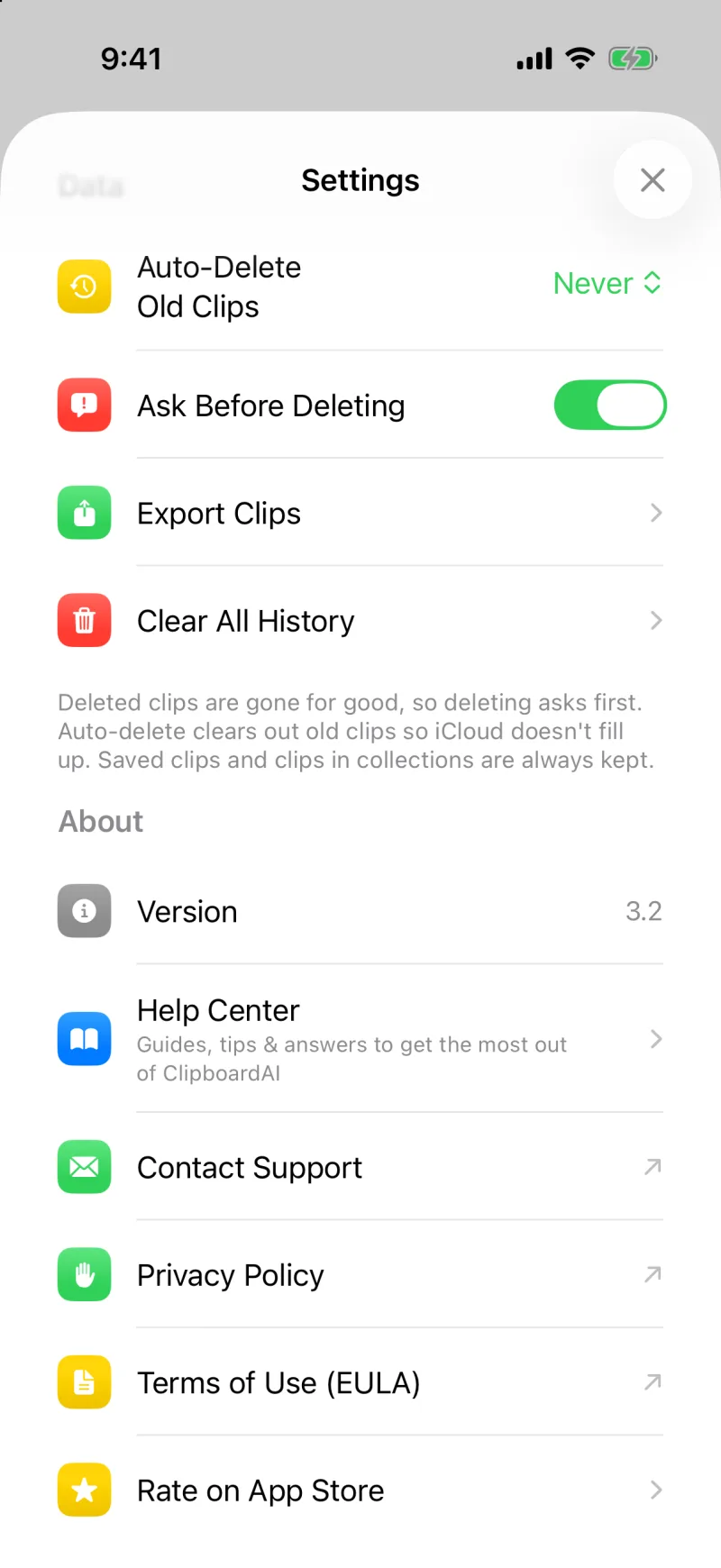
在“设置”的“数据”下,“删除前先询问”开关控制这个提示,默认是开着的。如果你轻点过“删除且不再询问”,想把这道保险找回来,就在这里重新打开这个开关。
长按之后手指一滑,就可能点中删除,而删除是不能反悔的。这个提示只多花你半秒,却能保住那条你本来没打算删的内容。
清除所有历史
“设置”里的“清除所有历史”会清除历史中的每一条剪贴内容,但会保留你已保存的内容,以及归入收藏夹的内容。你特意留下的东西,从来不在清理范围内。清除前会请你确认,因为剩下的都回不来了。
自动删除旧剪贴内容
“设置”里的“自动删除旧剪贴”会清除早于你所选时间的历史,从关闭到最长一年都可以选。规则一样:已保存的内容和收藏夹里的内容,无论多久都会保留。
删除收藏夹
删除收藏夹只是拆掉这个分组,不会删除里面的内容。里面的所有内容会回到历史中,原来已保存的仍然是已保存。参见用收藏夹整理剪贴内容。
在 Mac 上
规则相同。删除一条内容时会出现确认卡片,上面有“以后删除时不再询问”选项,“设置”的“删除”下也有对应的开关。在浮动面板里,删除会直接在那一行确认,按 esc 可以退出。“设置”里的“清除历史”会清掉未保存的内容,保留已保存和收藏夹里的内容。参见自定义 Mac 上的快捷键和面板。
要支持撤销,就得在你说“删掉”之后,仍把这条内容的副本留在某个地方,而这恰恰是大家删除内容时想避免的事。Clipboard AI 的做法是直接清除内容,并且事先问你,这样决定权在你,也只需要做一次。