
有了 Clipboard AI 键盘,你在任何应用里都能粘贴已保存的内容。打开它只要一分钟,其中“允许完全访问”这一步,是键盘能显示你的剪贴内容的关键。
⌨️
完整流程
设置 > 通用 > 键盘 > 键盘 > 添加新键盘 > Clipboard AI,然后再点开它,打开允许完全访问。
添加键盘
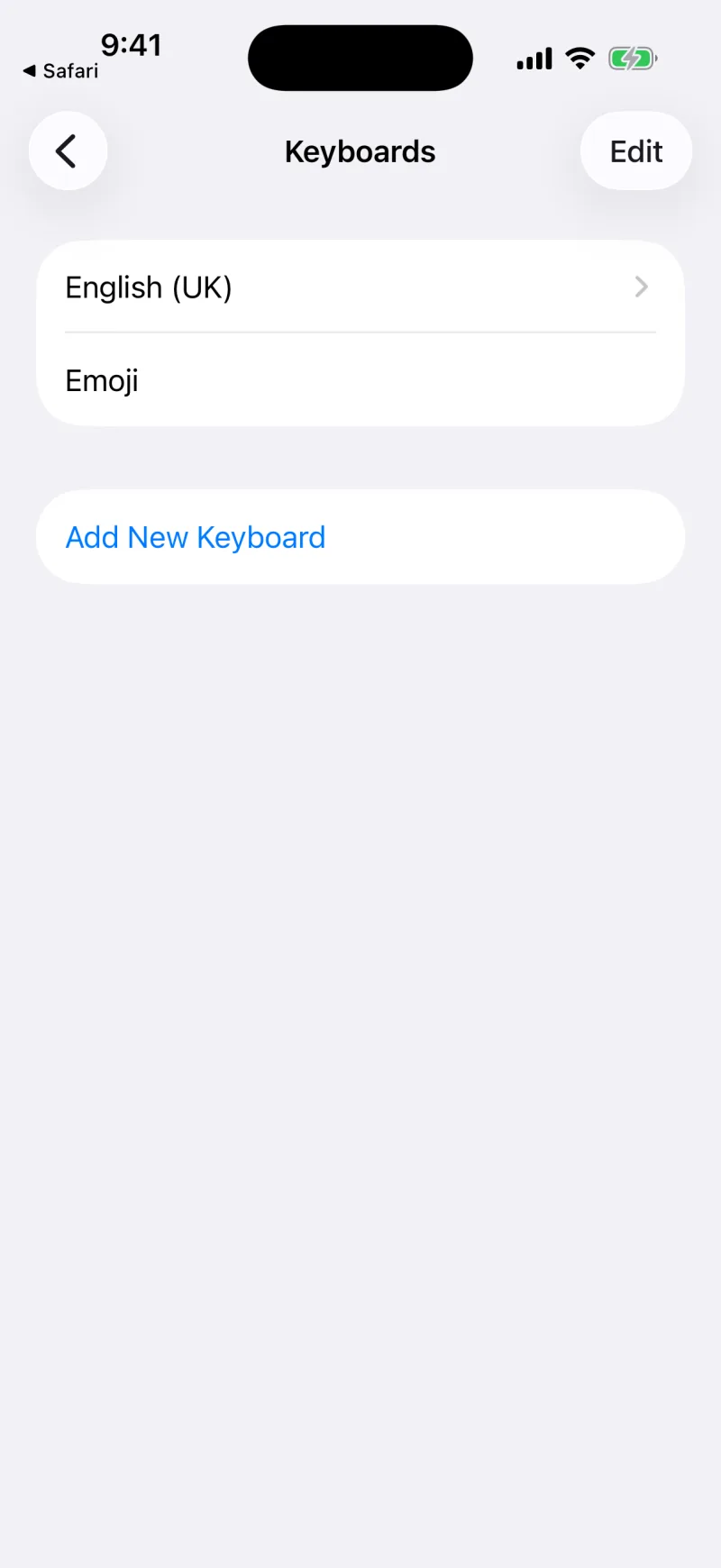
打开“设置” App,进入“通用 > 键盘 > 键盘”,然后照下面三步做。
1
轻点“添加新键盘”
在键盘列表的最下面。
2
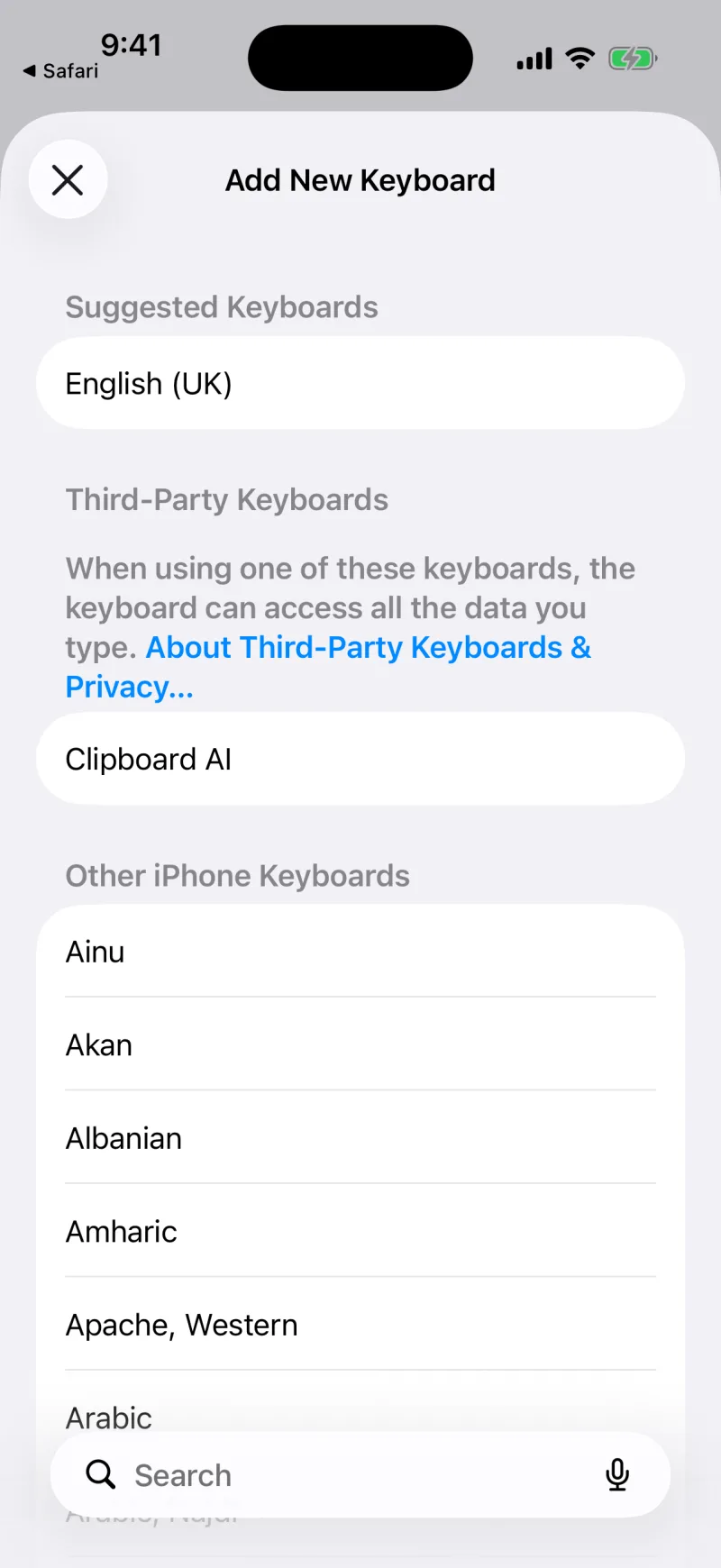
选择“Clipboard AI”
在“第三方键盘”下面。这样它就加进你的键盘列表了。
3
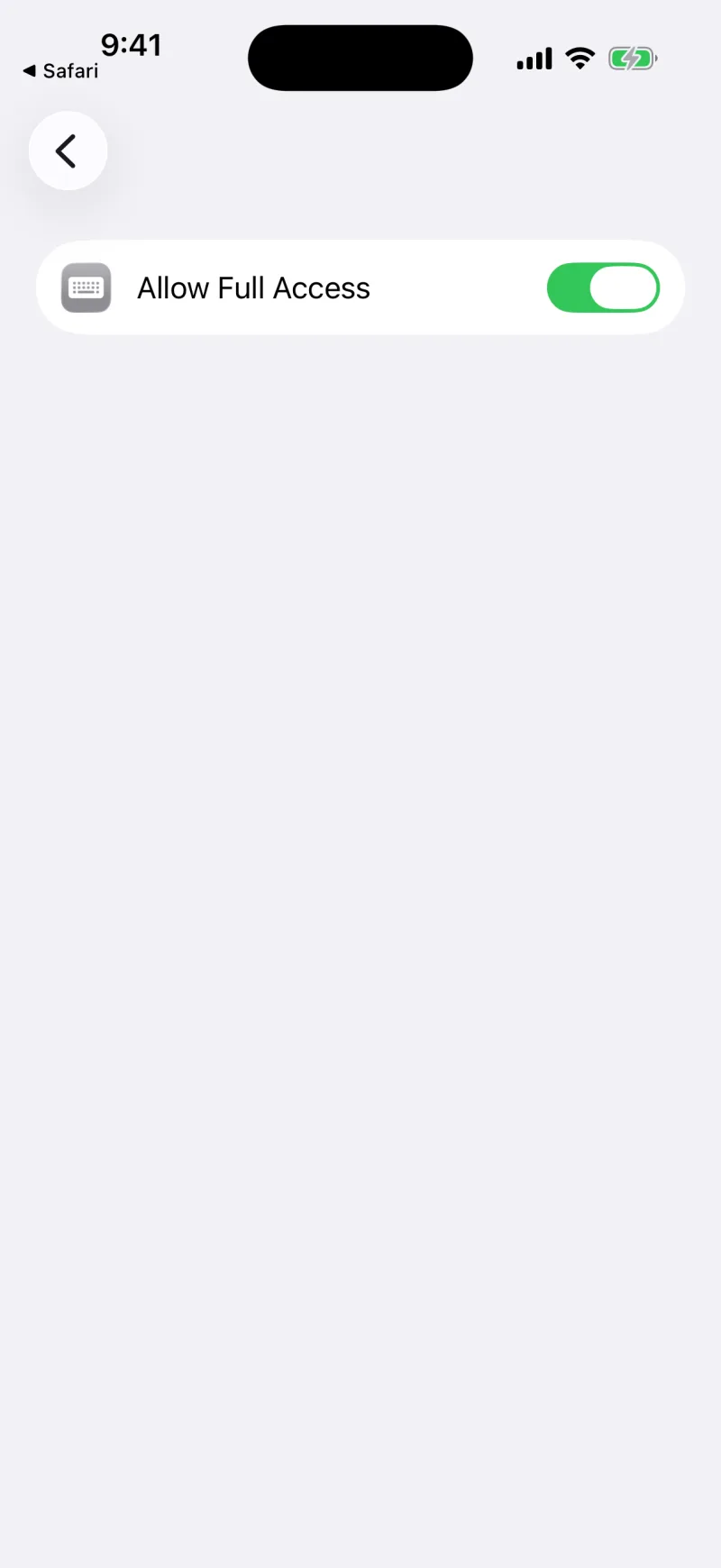
轻点“Clipboard AI”,再打开“允许完全访问”
开关变成绿色就行了。键盘就是靠它连上你的剪贴内容。
🔑
为什么必须允许完全访问
不打开的话,iOS 会拦着键盘,不让它读取你已保存的内容,键盘一打开就是空的。完全访问就是把键盘和你的内容库连起来的那道门。Clipboard AI 只用它来显示你自己的剪贴内容。
应用会替你检查
不用猜有没有成功。Clipboard AI 的首次使用引导会留意键盘有没有添加、完全访问有没有打开,每完成一步就告诉你:第二个开关没打开时显示“已添加,完全访问权限仍未开启”,都弄好后显示“键盘已就绪”。如果你被带去“设置”,做到一半又回来,它会从你停下的地方接着来,后面的试一试那一步,也要等你用真正的键盘粘贴过一次才算数。
⚙️
iOS 设置里也有同样的三步
打开“设置” App,轻点“App”,再轻点“Clipboard AI”,页面顶部有一份简短的“设置键盘”指引,方便你习惯从这里找的时候用。
在哪儿都能用这个键盘
现在打开任意一个有输入框的应用。轻点输入框调出键盘,长按(或轻点)地球键,选择“Clipboard AI”。你保存的内容就出现了,随时可以粘贴。
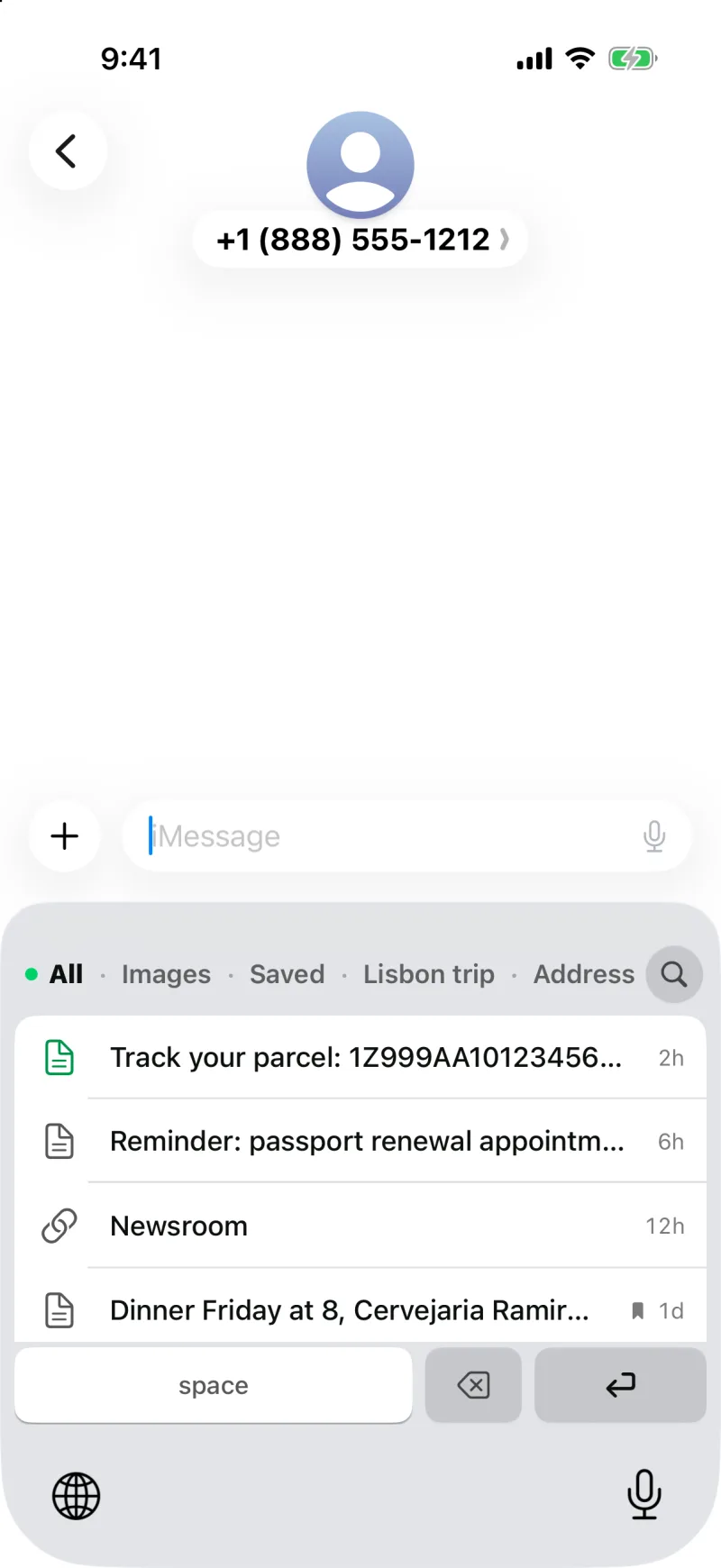
在“信息”里打开的 Clipboard AI 键盘。轻点任意一条内容就能粘贴。
💡
接下来
日常怎么用,看从键盘粘贴已保存的内容。
键盘里没有显示你的内容?
键盘打开是空的,十有八九是完全访问没开。回到“设置 > 通用 > 键盘 > 键盘 > Clipboard AI”,确认“允许完全访问”已打开。更多办法见问题排查。
常见问题
为什么我的键盘不显示已保存的内容?
几乎都是因为没打开“允许完全访问”。没有它,键盘读不到你已保存的内容。打开“设置”,进入“通用 > 键盘 > 键盘”,轻点 Clipboard AI,再打开“允许完全访问”。
怎么添加 Clipboard AI 键盘?
进入“设置 > 通用 > 键盘 > 键盘 > 添加新键盘”,选择 Clipboard AI。然后再点一下它,打开“允许完全访问”,这样它才能粘贴你的内容。
“允许完全访问”安全吗?
完全访问让键盘能从应用里读取你已保存的内容,好把它们粘贴出来。Clipboard AI 把你的内容留在你的设备上,只通过你自己的 iCloud 同步。
这篇文章有帮助吗?
感谢反馈。