
大多数问题只差一个开关。找到和你情况对得上的那一条,一分钟内就能恢复正常。
键盘打开是空的,或者不显示我的剪贴内容
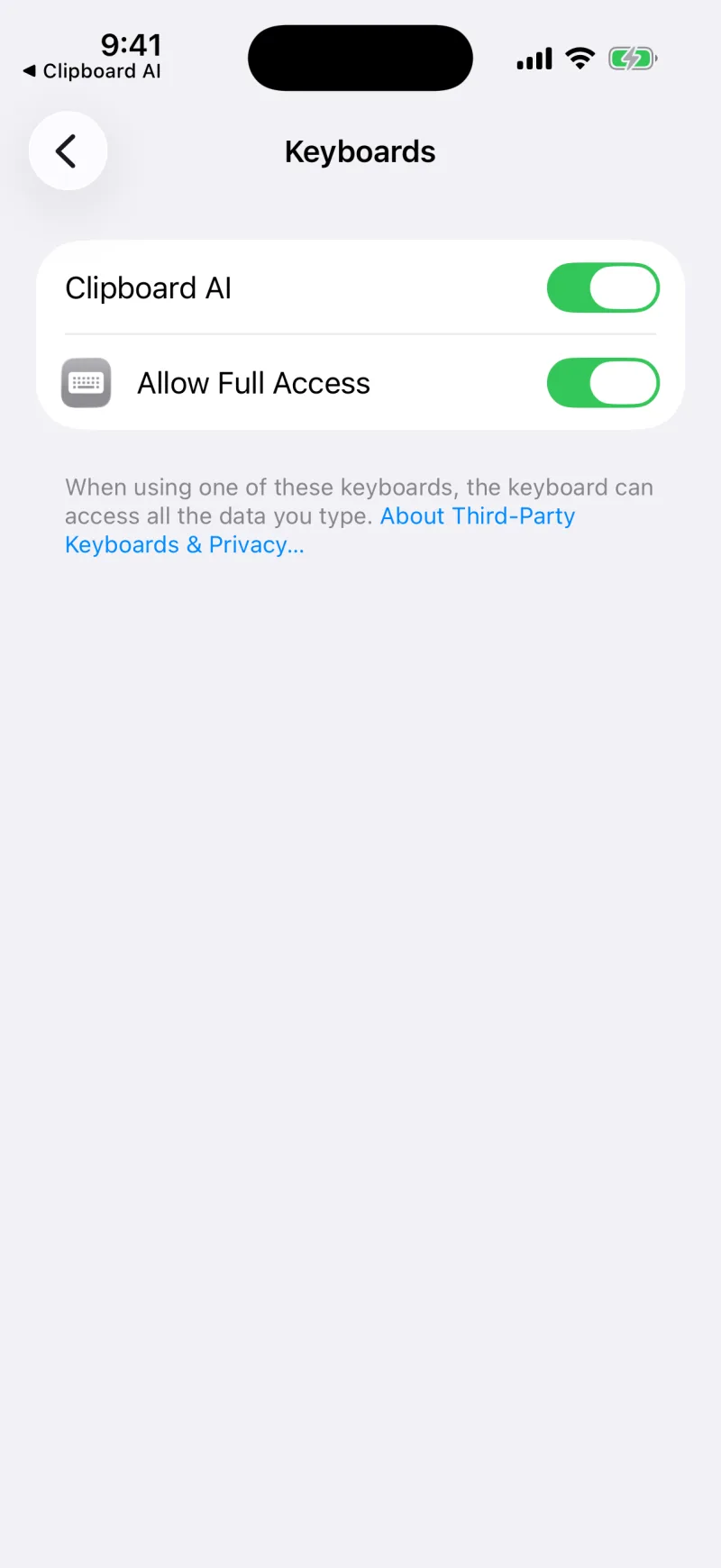
这几乎都是“允许完全访问”的问题。iOS 不允许第三方键盘读取已保存的数据,除非你同意,所以没开完全访问,Clipboard AI 键盘就没有东西可显示。
- 打开“设置” > “通用” > “键盘” > “键盘”。
- 轻点“Clipboard AI”,打开“允许完全访问”。
- 回到任意应用里切换到这个键盘,你的剪贴内容就会出现。
如果你还没添加这个键盘,先看启用 Clipboard AI 键盘。
“允许粘贴”提示总是弹出来
这个弹窗出现,是因为 iOS 设成了在 Clipboard AI 读取剪贴板之前询问。改成允许,它就不会再弹了。
- 打开“设置”,轻点“App”,再轻点“Clipboard AI”。
- 轻点“从其他 App 粘贴”,选择“允许”。
带截图的完整步骤见跳过粘贴提示。
我的剪贴内容没有同步到另一台设备
同步要几个条件都对上。逐项检查:
- 这台设备上的Pro 已生效,因为同步是 Pro 功能。
- 每台设备登录的是同一个 iCloud 账号。
- 每台设备上 Clipboard AI 设置里的iCloud 同步已开启。
- 每台设备都是最新版本:iOS 版 3.1 或更新,Mac 版 2.5 或更新。旧版本每次启动都会把整个内容库重新上传一遍,可能让你的 iCloud 账号被限速,各台设备上的新内容都会因此延迟。
然后打开“iCloud 同步”部分,轻点“立即同步”。如果某台设备看起来还是落后,就强制退出再重新打开。这样能解开卡住的会话,不会丢任何内容。详见同步状态面板怎么看。
有一张图片一直卡在“同步中”
图片比文本大,到达可能要稍微久一点,网络慢时尤其如此。先等一会儿,再这样做:
- 确认两台设备都联着网,并且用的是同一个 iCloud 账号。
- 把接收图片的那台设备切到前台,轻点“立即同步”。
- 如果你的两台设备在同一个 Wi-Fi 下,让它们都开着应用待一会儿,图片就能直接传过去。
剪贴内容到其他设备上很慢
把每台设备都更新到 iOS 版 3.1 / Mac 版 2.5 或更新版本。旧版本每次启动都会把整个内容库重新上传到 iCloud,可能让你的账号被限速,各台设备上的新内容都会因此延迟。然后让两个应用都开着待一会儿:同一个 Wi-Fi 下的附近设备会直接把剪贴内容交给对方。
键盘的颜色不对
“外观”设为“系统”时,键盘会跟着你正在输入的应用走,和 iOS 上所有键盘一样。想在哪儿都保持一个样子,就在 Clipboard AI 的设置里选“浅色”或“深色”。详见键盘为什么是浅色或深色。
我复制的照片显示成了文件路径
以前从“信息”里复制的照片,在键盘里会显示成文件链接,而不是图片本身。请把 Clipboard AI 更新到 iOS 版 3.2 或更新版本:键盘现在会提供图片本身,iPhone 拍摄用的 HEIC 格式照片,在每一种保存方式下也都能识别。
看不到闪光图标,或者“提问”说不可用
“提问”和 Apple 智能改写需要 iOS 26 或更新版本,设备是支持 Apple 智能的 iPhone(iPhone 15 Pro 或更新机型),并且已在“设置”App 的“Apple 智能与 Siri”里打开 Apple 智能。刚打开之后,模型可能要花一点时间下载,在下载完之前,应用会提示“仍在准备中”。详见向你的剪贴内容提问。
我以为会用私密云,改写却在我的设备上运行了
这是正常的。Apple 私密云只在 iOS 27 上用,只用于较长的文本,并且只在当天额度还有的时候用;其余情况都由设备上的模型处理。两种方式得到的改写是同一类,结果下面那一行字总会告诉你是哪一种。
我误删了一条剪贴
删除无法撤销:删掉的剪贴会立刻被抹除,这是有意这样设计的。如果这条剪贴来自你的 Mac,并且开着同步,删除也已经同步到了那边。为避免再发生,请在设置里一直开着“删除前先询问”。详见删除剪贴:哪些会被抹除,哪些会保留。
有一条剪贴被归错了类
分类是自动识别的,绝大多数时候都是对的,但遇到少见的格式,偶尔会被归为普通的文本。它仍然会被保存,可以搜索,也可以随时粘贴。你还可以把它置顶,或者添加到收藏夹,方便找到。
发邮件到 hi@clipboardai.app,说明出了什么问题、你用的是哪台设备。我们会看每一封邮件,也很乐意帮忙。