
La mayoría de los problemas se reducen a un interruptor. Busca tu caso más abajo y en menos de un minuto lo tendrás funcionando otra vez.
El teclado se abre vacío o no muestra mis clips
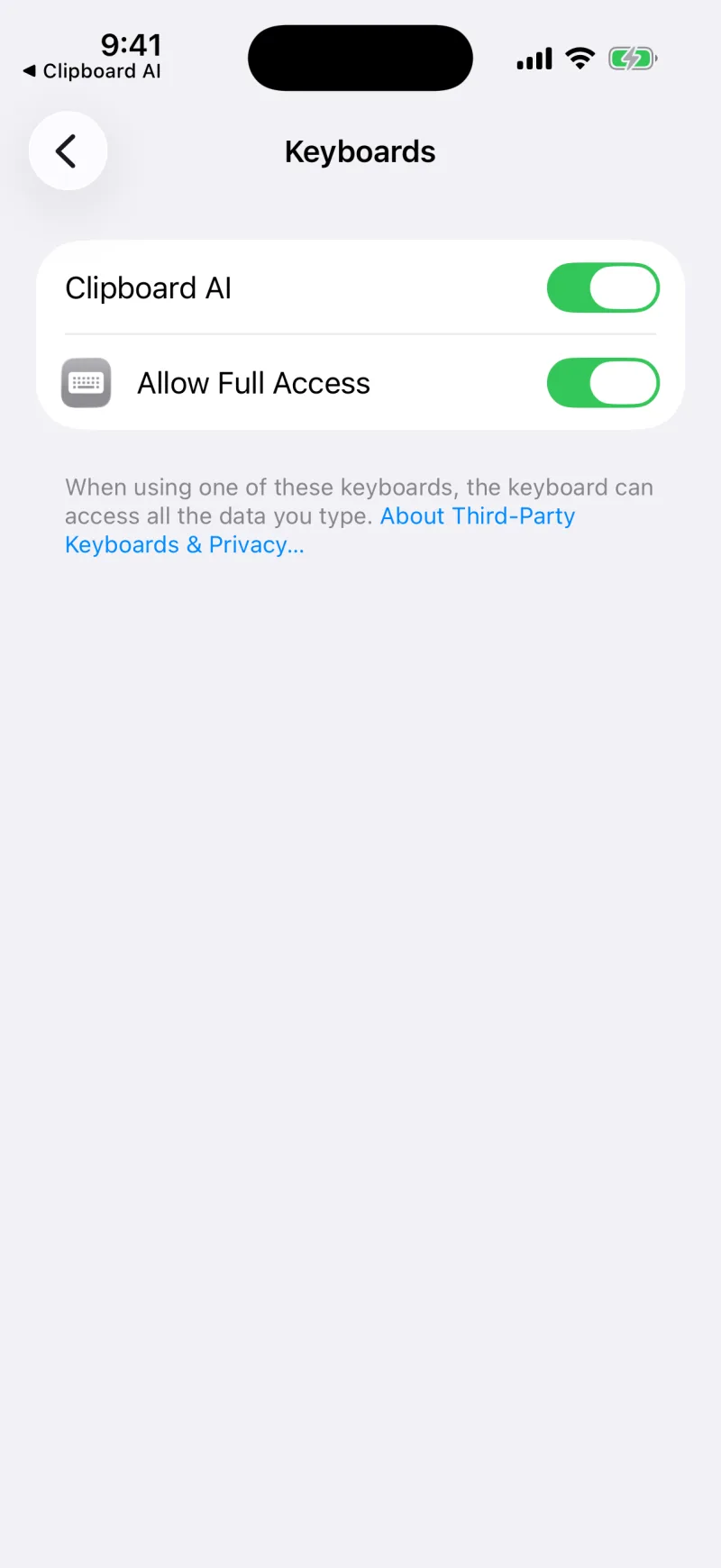
Casi siempre es Permitir acceso total. iOS impide que los teclados de terceros lean datos guardados hasta que lo permites, así que sin acceso total el teclado de Clipboard AI no tiene nada que mostrar.
- Abre Ajustes (Configuración en Latinoamérica) > General > Teclado > Teclados.
- Toca Clipboard AI y activa Permitir acceso total.
- Vuelve al teclado en cualquier app. Tus clips deberían aparecer.
Si aún no añadiste el teclado, empieza por Activa el teclado de Clipboard AI.
El aviso “Permitir pegar” sigue apareciendo
Esa ventana sale porque iOS está en Preguntar antes de dejar que Clipboard AI lea tu portapapeles. Cámbialo a Permitir y no vuelve a salir.
- Abre Ajustes, toca Apps y luego Clipboard AI.
- Toca Pegar de otras apps y elige Permitir.
Guía completa con capturas: Salta el aviso de pegado.
Mis clips no se sincronizan con otro dispositivo
La sincronización necesita que varias cosas estén en orden. Comprueba cada una:
- Pro está activo en el dispositivo, porque la sincronización es una función Pro.
- La misma cuenta de iCloud tiene la sesión iniciada en todos los dispositivos.
- Sync iCloud está activado en los Ajustes de Clipboard AI de cada dispositivo.
- Todos los dispositivos están actualizados: iOS 3.1 o posterior, Mac 2.5 o posterior. Las versiones anteriores volvían a subir toda la biblioteca en cada arranque, lo que podía limitar tu cuenta de iCloud y retrasar los clips nuevos en todos tus dispositivos.
Después abre la sección Sync iCloud y toca Sync ahora. Si un dispositivo sigue atrasado, fuerza el cierre de la app y ábrela de nuevo. Así se libera una sesión atascada sin perder nada. Consulta Entiende el panel de estado de sincronización.
Una imagen se queda en “sincronizando”
Las imágenes pesan más que el texto, así que pueden tardar un poco más en llegar, sobre todo con una conexión lenta. Dale un momento y después:
- Comprueba que los dos dispositivos tienen conexión y la misma cuenta de iCloud.
- Lleva al primer plano el dispositivo que recibe y toca Sync ahora.
- Si dos de tus dispositivos están en el mismo Wi-Fi, déjalos abiertos un momento para que la imagen pase directamente.
Los clips tardan en llegar a mis otros dispositivos
Actualiza todos los dispositivos a iOS 3.1 / Mac 2.5 o posterior. Las versiones anteriores volvían a subir toda la biblioteca a iCloud en cada arranque, lo que podía limitar tu cuenta y retrasar los clips nuevos en todos tus dispositivos. Después deja las dos apps abiertas un momento: los dispositivos cercanos que están en el mismo Wi-Fi se pasan los clips directamente.
El teclado tiene el color equivocado
Con Apariencia en Sistema, el teclado sigue a la app en la que escribes, como todos los teclados de iOS. Ponla en Claro u Oscuro en los Ajustes de Clipboard AI para tener el mismo aspecto en todas partes. Consulta Por qué el teclado es claro u oscuro.
Una foto que copié aparece como una ruta de archivo
Una foto copiada desde Mensajes aparecía en el teclado como un enlace a un archivo en vez de como la imagen. Actualiza Clipboard AI a iOS 3.2 o posterior: ahora el teclado ofrece la imagen en sí, y las fotos en HEIC, el formato en que disparan los iPhone, se reconocen en todas las vías de captura.
No veo los destellos, o Preguntar dice que no está disponible
Preguntar y las reescrituras de Apple Intelligence necesitan iOS 26 o posterior en un iPhone compatible con Apple Intelligence (iPhone 15 Pro o posterior), con Apple Intelligence activado en la app Ajustes, en Apple Intelligence y Siri. Justo después de activarlo, el modelo puede tardar un rato en descargarse; la app dice “aún se está preparando” hasta que termina. Consulta Hazle una pregunta a tus clips.
Una reescritura se hizo en mi dispositivo cuando esperaba la nube privada
Es normal. La nube privada de Apple solo se usa en iOS 27, solo con textos más largos y solo mientras dure el límite del día; el modelo del dispositivo se encarga de todo lo demás. La reescritura es del mismo tipo en los dos casos, y la línea que aparece debajo siempre te dice cuál se usó.
Eliminé un clip sin querer
No hay deshacer: un clip eliminado se borra al instante, a propósito. Si el clip venía de tu Mac y la sincronización está activada, la eliminación ya viajó también hasta allí. Para que no vuelva a pasar, deja activado Preguntar antes de eliminar en Ajustes. Consulta Eliminar clips: qué se borra y qué se conserva.
Un clip cayó en la categoría equivocada
Las categorías se detectan automáticamente y acierta la inmensa mayoría de las veces, pero un formato poco común puede acabar como Texto a secas. Aun así queda guardado, se puede buscar y está listo para pegar. Siempre puedes fijarlo o añadirlo a una Colección para encontrarlo fácil.
Escribe a hi@clipboardai.app contando qué pasa y en qué dispositivo estás. Leemos todos los mensajes y nos encanta ayudar.