
Eliges un clip en tu Mac y no aparece nada en el documento. Casi siempre se debe a un solo ajuste. Así se arregla, empezando por la causa más probable.
1. Activa el acceso de Accesibilidad
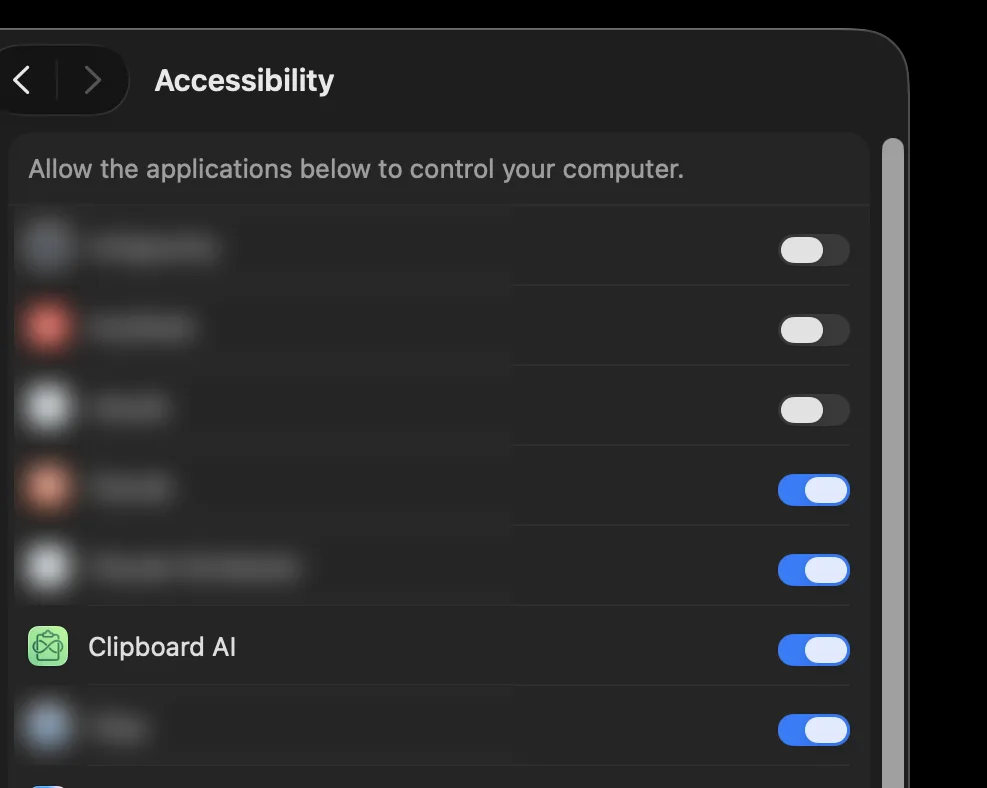
Es la causa en más de nueve de cada diez casos. Clipboard AI pega enviando por ti la combinación Comando V, y macOS la bloquea hasta que das acceso de Accesibilidad. Sin él, tu clip se copia, pero nunca llega a pegarse en la app.
- Abre Ajustes del Sistema (Configuración del Sistema en Latinoamérica), luego Privacidad y seguridad y después Accesibilidad.
- Activa el interruptor junto a Clipboard AI.
Guía completa, con captura de pantalla: Activa Accesibilidad para que funcione el pegado.
2. Clipboard AI no aparece en la lista
Si Clipboard AI no aparece en Accesibilidad, abre la app una vez para que macOS la registre y vuelve a mirar. También puedes hacer clic en el botón más que hay debajo de la lista y añadir Clipboard AI desde tu carpeta Aplicaciones.
3. Funcionaba y dejó de hacerlo
Una actualización de macOS o de Clipboard AI puede reiniciar el permiso. Vuelve a Accesibilidad y desactiva y vuelve a activar Clipboard AI. Así se registra de nuevo sin reiniciar.
4. Al elegir un clip, solo se copia
Abre Ajustes y busca en Comportamiento la opción Enviar “⌘ + V” tras la selección. Si está desactivada, al elegir un clip este pasa a tu portapapeles y ahí se queda, a propósito, para que pulses tú ⌘V. Actívala para que Clipboard AI pegue por ti.
5. El pegado sigue yendo al lugar equivocado
Clipboard AI pega en la app que estaba delante cuando abriste el panel flotante. Haz clic primero en el campo de texto donde quieres pegar, luego abre Clipboard AI y elige tu clip.
Aunque no tengas Accesibilidad, al elegir un clip este pasa a tu portapapeles. Así que siempre puedes pulsar ⌘V para pegarlo mientras arreglas el permiso.
Escríbenos a hi@clipboardai.app con tu versión de macOS y lo que ves. Leemos todos los mensajes y te ayudaremos a que funcione.