
Você escolhe um clipe no Mac e nada chega ao documento. Quase sempre o motivo é um único ajuste. Veja como resolver, começando pela causa mais comum.
1. Ligue o acesso de Acessibilidade
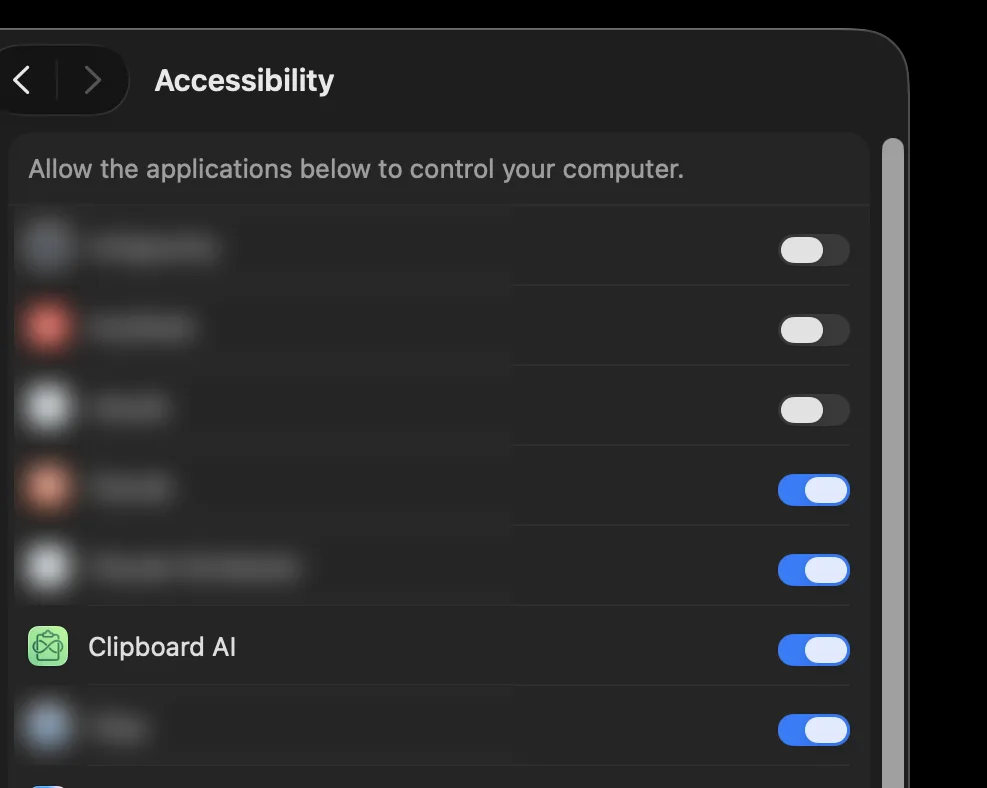
É a causa em mais de nove de cada dez casos. O Clipboard AI cola enviando por você o atalho command V, e o macOS bloqueia isso até você dar o acesso de Acessibilidade. Sem ele, o clipe é copiado, mas nunca é colado no app.
- Abra os Ajustes do Sistema, depois Privacidade e Segurança e Acessibilidade.
- Ligue o interruptor ao lado de Clipboard AI.
Passo a passo completo, com captura de tela: Ligue a Acessibilidade para colar no Mac.
2. O Clipboard AI não aparece na lista
Se o Clipboard AI não aparece em Acessibilidade, abra o app uma vez para o macOS registrá-lo e confira de novo. Você também pode clicar no botão de mais embaixo da lista e adicionar o Clipboard AI pela pasta Aplicativos.
3. Funcionava e parou
Uma atualização do macOS ou do Clipboard AI pode zerar a permissão. Volte a Acessibilidade e desligue e ligue o Clipboard AI de novo. Isso o registra outra vez, sem precisar reiniciar.
4. Escolher um clipe só copia
Abra os Ajustes e procure, em Comportamento, Enviar “⌘ + V” após selecionar. Com esse interruptor desligado, escolher um clipe o coloca na área de transferência e para por aí, de propósito, e você aperta ⌘V por conta própria. Ligue para o Clipboard AI colar por você.
5. A colagem ainda vai para o lugar errado
O Clipboard AI cola no app que estava na frente quando você abriu o painel flutuante. Clique primeiro no campo de texto que você quer, depois chame o Clipboard AI e escolha o clipe.
Mesmo sem Acessibilidade, escolher um clipe o coloca na área de transferência. Então você sempre pode apertar ⌘V para colar enquanto resolve a permissão.
Escreva para hi@clipboardai.app com a versão do macOS e o que você está vendo. Lemos todas as mensagens e ajudamos você a fazer funcionar.