
Vous choisissez un clip sur votre Mac et rien n’arrive dans votre document. Presque à chaque fois, tout vient d’un seul réglage. Voici comment le corriger, en commençant par la cause la plus fréquente.
1. Activer l’accès à l’Accessibilité
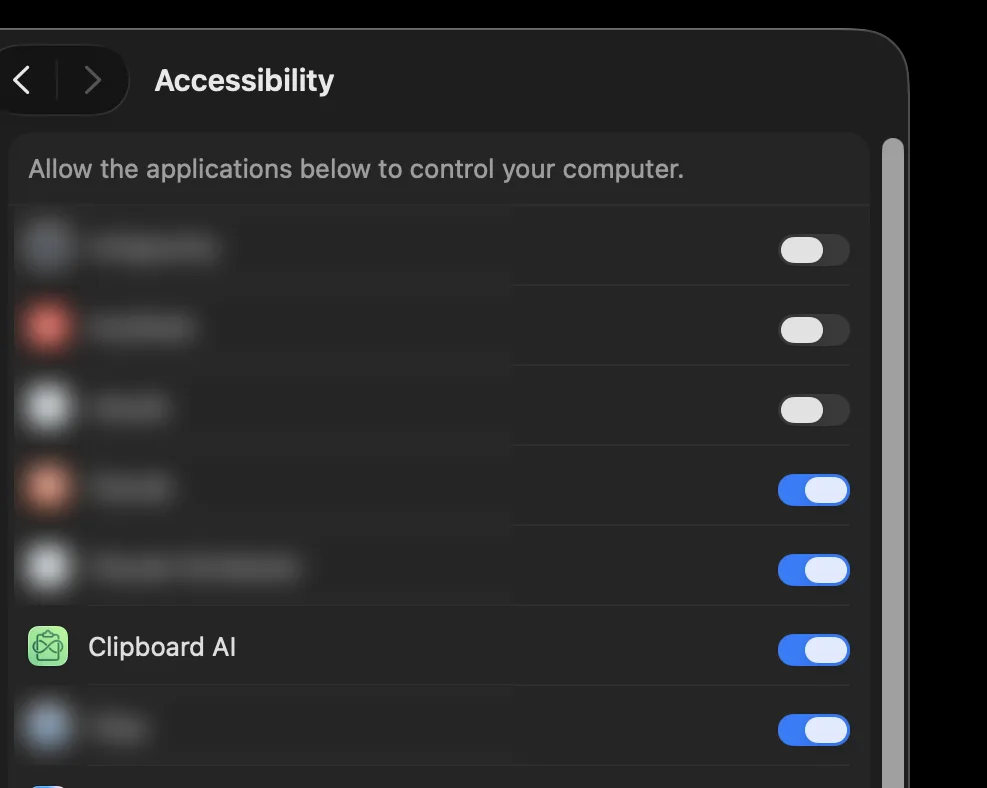
C’est la cause dans plus de neuf cas sur dix. Clipboard AI colle en envoyant à votre place la combinaison ⌘V, et macOS la bloque tant que vous n’avez pas accordé l’accès à l’Accessibilité. Sans lui, votre clip est copié, mais il n’est jamais collé dans l’app.
- Ouvrez Réglages Système, puis Confidentialité et sécurité, puis Accessibilité.
- Activez l’interrupteur à côté de Clipboard AI.
Le guide complet, avec une capture d’écran : Activer l’Accessibilité pour coller sur Mac.
2. Clipboard AI n’apparaît pas dans la liste
Si Clipboard AI n’apparaît pas du tout sous Accessibilité, ouvrez l’app une fois pour que macOS la reconnaisse, puis vérifiez de nouveau. Vous pouvez aussi cliquer sur le petit bouton plus sous la liste et ajouter Clipboard AI depuis votre dossier Applications.
3. Cela marchait, puis plus rien
Une mise à jour de macOS ou de Clipboard AI peut réinitialiser l’autorisation. Retournez dans Accessibilité et désactivez puis réactivez Clipboard AI. Il est ainsi de nouveau reconnu, sans redémarrage.
4. Choisir un clip ne fait que le copier
Ouvrez Réglages et cherchez, sous Comportement, l’option Envoyer "⌘ + V" après sélection. Quand elle est désactivée, choisir un clip le place dans votre presse-papiers et s’arrête là, volontairement : c’est à vous d’appuyer sur ⌘V. Activez-la pour que Clipboard AI colle à votre place.
5. Le collage se fait toujours au mauvais endroit
Clipboard AI colle dans l’app qui était au premier plan quand vous avez ouvert le menu flottant. Cliquez d’abord dans le champ de texte voulu, puis ouvrez Clipboard AI et choisissez votre clip.
Même sans l’Accessibilité, choisir un clip le place dans votre presse-papiers. Vous pouvez donc toujours appuyer vous-même sur ⌘V pour coller, le temps de régler l’autorisation.
Écrivez-nous à hi@clipboardai.app en indiquant votre version de macOS et ce que vous voyez. Nous lisons chaque message et nous vous aiderons à tout remettre en marche.