
Macでクリップを選んでも、書類に何も入らない。ほとんどの場合、原因はひとつの設定です。原因になりやすい順に、直し方を紹介します。
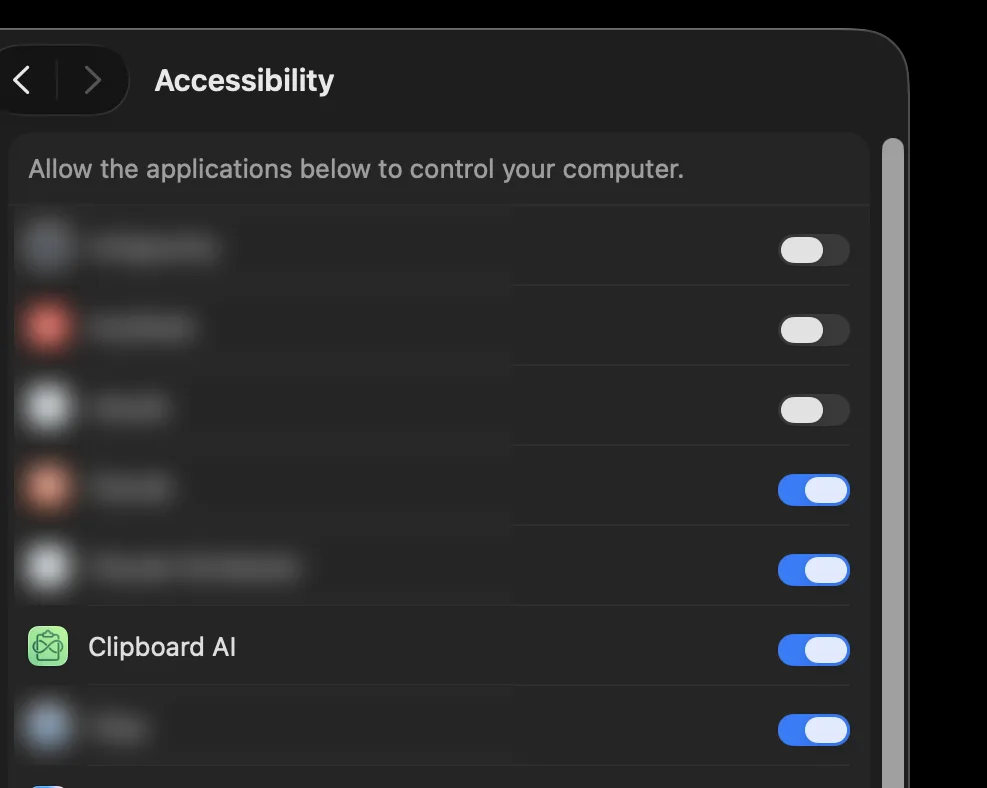
1. アクセシビリティの許可をオンにする
9割以上は、これが原因です。Clipboard AIは、command + Vのキー操作を代わりに送って貼り付けますが、macOSはアクセシビリティの許可を与えるまでこれをブロックします。許可がないと、クリップはコピーされるだけで、アプリには貼り付けられません。
- システム設定を開き、プライバシーとセキュリティ、アクセシビリティの順に選びます。
- Clipboard AIの横のスイッチをオンにします。
スクリーンショット付きの手順:Macで貼り付けできるよう、アクセシビリティをオンに
2. Clipboard AIが一覧にない
アクセシビリティの一覧にClipboard AIがまったく見当たらないときは、一度アプリを開いてmacOSに認識させてから、もう一度確認します。一覧の下にある小さなプラスボタンから、アプリケーションフォルダにあるClipboard AIを追加することもできます。
3. 前は使えたのに、止まった
macOSやClipboard AIのアップデートで、許可がリセットされることがあります。アクセシビリティに戻って、Clipboard AIをオフにしてから、またオンにします。再起動しなくても、これで登録し直されます。
4. クリップを選んでもコピーされるだけ
設定を開き、動作の選択後に「⌘ + V」を入力を探します。このスイッチがオフだと、クリップを選んでもクリップボードに入るだけで、貼り付けまではしません。意図した動作です。貼り付けは自分で⌘Vを押します。Clipboard AIに貼り付けまで任せたいときは、オンにします。
5. 貼り付け先が違う
Clipboard AIは、フローティングメニューを開いたときに前面にあったアプリへ貼り付けます。先に貼り付けたい入力欄をクリックしてから、Clipboard AIを呼び出して、クリップを選んでください。
アクセシビリティの許可がなくても、クリップを選べばクリップボードには入ります。許可の設定が済むまでは、自分で⌘Vを押せば貼り付けられます。
解決しないときは、macOSのバージョンと、表示されている状況を添えてhi@clipboardai.appまでご連絡ください。すべてのメッセージに目を通し、動くようになるまでお手伝いします。