
تختار مقطعًا على Mac ولا يصل شيء إلى مستندك. في أغلب الحالات يعود السبب إلى إعداد واحد. وهذه طريقة إصلاحه، بدءًا بأكثر الأسباب شيوعًا.
1. فعّل إذن تسهيلات الاستخدام
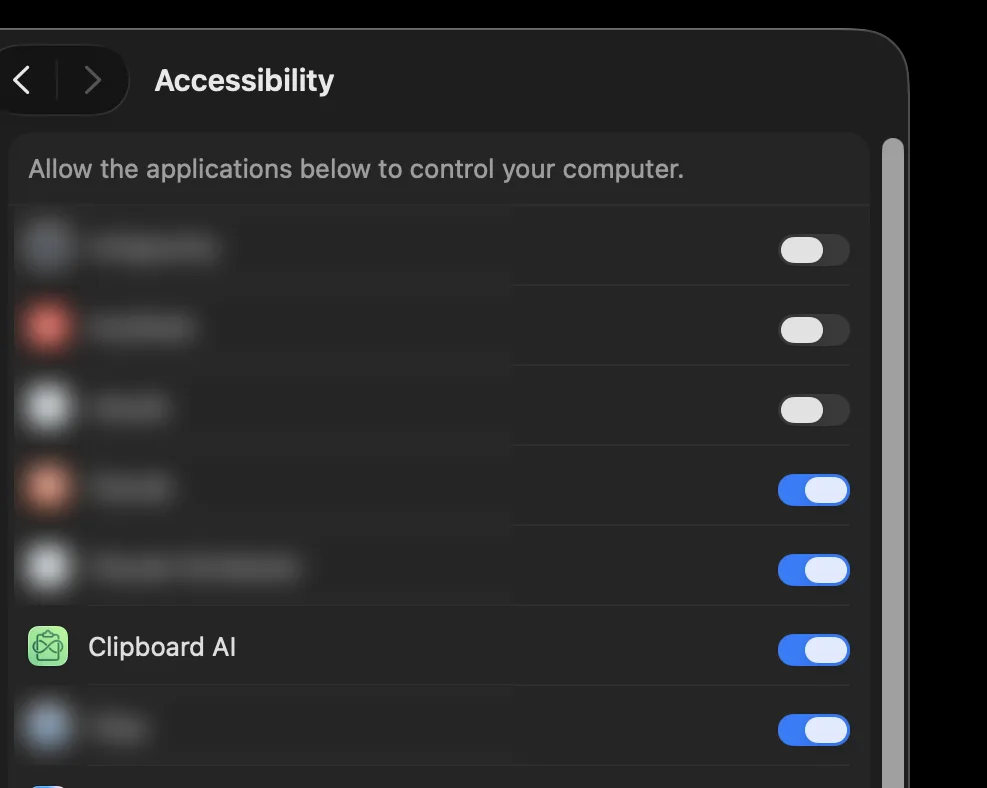
هذا السبب في أكثر من تسع حالات من عشر. يلصق Clipboard AI بإرسال ضغطة Command V نيابةً عنك، ويمنع macOS ذلك حتى تمنح إذن تسهيلات الاستخدام. وبدونه يُنسخ المقطع لكنه لا يُلصق في التطبيق.
- افتح إعدادات النظام، ثم الخصوصية والأمن، ثم تسهيلات الاستخدام.
- شغّل المفتاح بجانب Clipboard AI.
الشرح الكامل مع لقطة شاشة: فعّل تسهيلات الاستخدام للصق على Mac.
2. Clipboard AI غير موجود في القائمة
إن لم يظهر Clipboard AI في تسهيلات الاستخدام أصلًا، فافتح التطبيق مرة واحدة ليسجّله macOS، ثم تحقق من جديد. ويمكنك أيضًا النقر على زر الزائد الصغير تحت القائمة وإضافة Clipboard AI من مجلد التطبيقات.
3. كان يعمل ثم توقف
قد يعيد تحديث macOS أو Clipboard AI ضبط الإذن. ارجع إلى تسهيلات الاستخدام وأوقف Clipboard AI ثم شغّله مرة أخرى. يعيد هذا تسجيله دون إعادة تشغيل.
4. اختيار المقطع ينسخه فقط
افتح الإعدادات وابحث تحت السلوك عن أدخل "⌘ + V" بعد التحديد. حين يكون هذا المفتاح متوقفًا، يضع اختيارُ المقطع إياه في حافظتك ويتوقف عند ذلك، عن قصد، لتضغط ⌘V بنفسك. شغّله ليلصق Clipboard AI عنك.
5. اللصق يذهب إلى المكان الخطأ
يلصق Clipboard AI في التطبيق الذي كان أمامك حين فتحت اللوحة العائمة. انقر أولًا في حقل النص الذي تريده، ثم استدعِ Clipboard AI واختر مقطعك.
حتى بدون تسهيلات الاستخدام، يضع اختيار المقطع إياه في حافظتك. فيمكنك دائمًا أن تضغط ⌘V بنفسك للصق ريثما تضبط الإذن.
راسلنا على hi@clipboardai.app مع إصدار macOS وما تراه أمامك. نقرأ كل رسالة وسنساعدك حتى يعمل.