
Du wählst auf deinem Mac einen Clip, und in deinem Dokument passiert nichts. Fast immer liegt es an einer einzigen Einstellung. So behebst du es, die wahrscheinlichste Ursache zuerst.
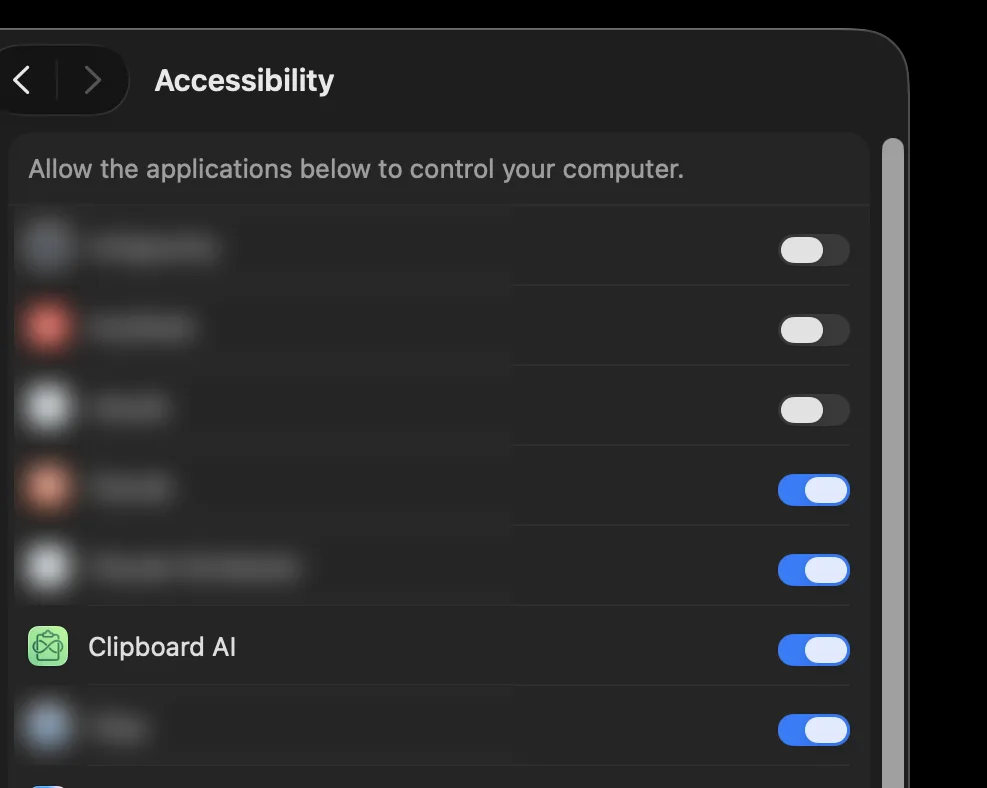
1. Zugriff über die Bedienungshilfen einschalten
Das ist in mehr als neun von zehn Fällen die Ursache. Clipboard AI fügt ein, indem sie für dich den Tastenbefehl Befehl-V sendet, und macOS blockiert das, bis du den Zugriff über die Bedienungshilfen erlaubst. Ohne ihn wird dein Clip zwar kopiert, aber nie in die App eingefügt.
- Öffne die Systemeinstellungen, dann Datenschutz & Sicherheit, dann Bedienungshilfen.
- Schalte den Schalter neben Clipboard AI ein.
Die ganze Anleitung mit Screenshot: Bedienungshilfen einschalten, damit das Einfügen klappt.
2. Clipboard AI steht nicht in der Liste
Siehst du Clipboard AI unter „Bedienungshilfen“ gar nicht, öffne die App einmal, damit macOS sie registriert, und schau dann noch einmal nach. Du kannst auch unter der Liste auf das kleine Plus klicken und Clipboard AI aus deinem Ordner „Programme“ hinzufügen.
3. Es ging schon mal und hat dann aufgehört
Ein Update von macOS oder von Clipboard AI kann die Berechtigung zurücksetzen. Gehe zurück zu den Bedienungshilfen und schalte Clipboard AI aus und wieder ein. Damit wird sie ohne Neustart neu registriert.
4. Ein Klick auf einen Clip kopiert ihn nur
Öffne die Einstellungen und suche unter „Verhalten“ nach Nach Auswahl „⌘ + V“ senden. Ist der Schalter aus, legt die Auswahl eines Clips ihn nur in die Zwischenablage und hört dort absichtlich auf, damit du selbst ⌘V drückst. Schalte ihn ein, damit Clipboard AI für dich einfügt.
5. Es wird trotzdem an der falschen Stelle eingefügt
Clipboard AI fügt in die App ein, die vorne war, als du das schwebende Fenster geöffnet hast. Klicke also zuerst in das Textfeld, in das du einfügen willst, rufe dann Clipboard AI auf und wähle deinen Clip.
Auch ohne die Bedienungshilfen landet ein gewählter Clip in deiner Zwischenablage. Du kannst also jederzeit selbst ⌘V drücken, während du die Berechtigung klärst.
Schreib uns an hi@clipboardai.app und nenne uns deine macOS-Version und was du siehst. Wir lesen jede Nachricht und helfen dir, dass es läuft.